Una transición es el efecto que se reproduce cuando un elemento multimedia cambia al siguiente, similar a una presentación de diapositivas. La transición predeterminada es el efecto que EasySignage aplica a cada nueva lista de reproducción, capa y video wall que crees. Si no configuras una, no se reproduce ninguna transición.
Configurar la transición predeterminada
Ve a Settings > Media Settings (Configuración > Configuración de Medios).
En Default Transition (Transición Predeterminada), elige una transición del menú desplegable.
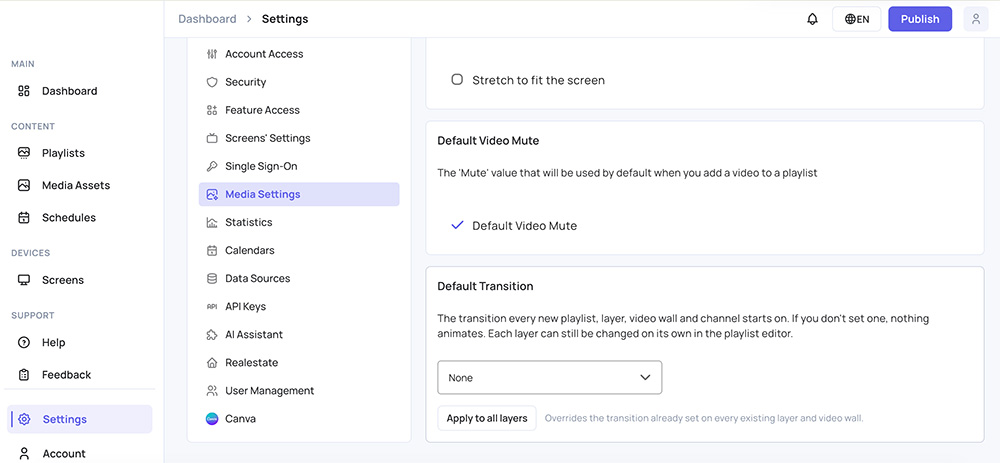
La configuración se guarda en cuanto la eliges.
Nota: La transición predeterminada se aplica al contenido que crees después. No cambia las capas que ya tienes. Para cambiar esas, consulta Aplicar la transición a las capas existentes .
Transiciones disponibles
| Transición | Efecto |
|---|---|
| None (Ninguna) | El siguiente elemento multimedia aparece de inmediato. |
| Fade (Desvanecido) | Un elemento multimedia se desvanece mientras el siguiente aparece. |
| Accordion (Acordeón) | El siguiente elemento multimedia se despliega en pantalla. |
| Background To Foreground (Fondo a Primer Plano) | El siguiente elemento multimedia crece desde el fondo. |
| Depth Page (Página de Profundidad) | El elemento multimedia actual retrocede mientras el siguiente avanza. |
| Foreground To Background (Primer Plano a Fondo) | El elemento multimedia actual se encoge mientras el siguiente aparece. |
Revisa una pantalla para previsualizar el efecto. La transición se reproduce entre elementos multimedia de la misma capa.
Cambiar la transición de una capa
Cada capa conserva su propia transición, así que puedes configurar una capa de forma distinta al resto de la lista de reproducción.
- Ve a Playlists (Listas de reproducción) y abre tu lista de reproducción.
- Selecciona la capa que quieres cambiar.
- En Layer’s Transition (Transición de la Capa), elige una transición del menú desplegable.
Solo se reproduce la transición configurada en la capa. Cambiar una capa no afecta a las demás, y no cambia tu transición predeterminada.
Aplicar la transición a las capas existentes
Usa esto cuando quieras que todas las capas que ya tienes coincidan con tu predeterminada.
- Ve a Settings > Media Settings (Configuración > Configuración de Medios).
- En Default Transition (Transición Predeterminada), elige la transición que quieras.
- Selecciona Apply to all layers (Aplicar a todas las capas).
- Selecciona Yes (Sí) para confirmar.
Advertencia: Esto reemplaza la transición de todas las capas y video walls existentes en tu cuenta. No se puede deshacer. Para cambiar solo una capa, consulta Cambiar la transición de una capa .
Publica tus pantallas para enviarles el cambio.
Solucionar problemas de transiciones
1. Un video tartamudea o la pantalla se pone negra un momento entre elementos multimedia.
Algunas pantallas no pueden reproducir una transición y un video sin problemas al mismo tiempo. Configura la transición como None (Ninguna) en la capa que reproduce el video. Para pantallas Philips, consulta Cómo solucionar la pantalla negra entre videos en pantallas Philips .
2. Una capa sigue reproduciendo la transición anterior después de cambiarla.
La pantalla sigue reproduciendo su contenido actual hasta que recibe una actualización. Publica la pantalla y vuelve a revisarla.
3. Una capa no reproduce ninguna transición aunque configuraste una predeterminada.
La transición predeterminada se aplica a las capas creadas después de configurarla. Usa Apply to all layers (Aplicar a todas las capas) para actualizar las capas que ya tienes.
Artículos relacionados