La autenticación de dos factores (MFA / 2FA) agrega un segundo paso de verificación a tu inicio de sesión. Incluso si alguien descubre tu contraseña, no puede acceder a tu cuenta sin el código de 6 dígitos de tu teléfono.
EasySignage usa apps de autenticación (TOTP) gratuitas, sin necesidad de SMS, y funciona incluso cuando tu teléfono está sin conexión. El MFA está incluido en el plan Enterprise y disponible para todos los usuarios de la cuenta, incluyendo los sub-usuarios.
En esta página encontrarás:
- Requisitos
- Cómo Activar 2FA
- Cómo Desactivar 2FA
- Cómo Exigir MFA para Sub-usuarios
- Solución de problemas
- Preguntas frecuentes
Qué necesitas
Una app de autenticación: Google Authenticator, Microsoft Authenticator, Authy, 1Password, Bitwarden, o cualquier app con soporte TOTP.
Una dirección de correo verificada. Si tu correo no está verificado, el botón Enable (Activar) permanece deshabilitado. Verifica tu correo primero y luego vuelve.
Cómo Activar 2FA
- Abre Settings → My Account (Configuración → Mi Cuenta).
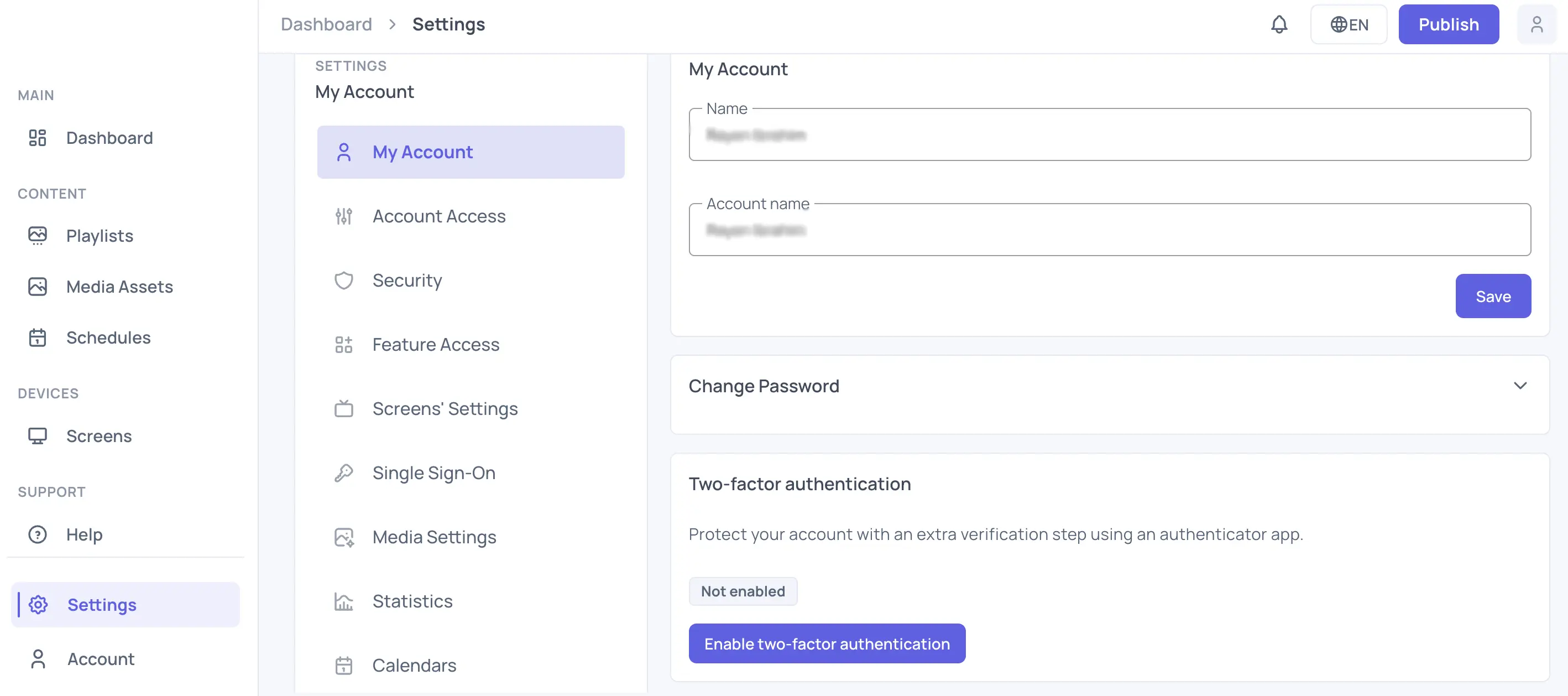
En el panel de Two-factor authentication (Autenticación de dos factores), haz clic en Enable two-factor authentication (Activar autenticación de dos factores).
Confirma que eres tú antes de continuar:
- Para inicio de sesión con contraseña: ingresa tu contraseña actual y haz clic en continuar.
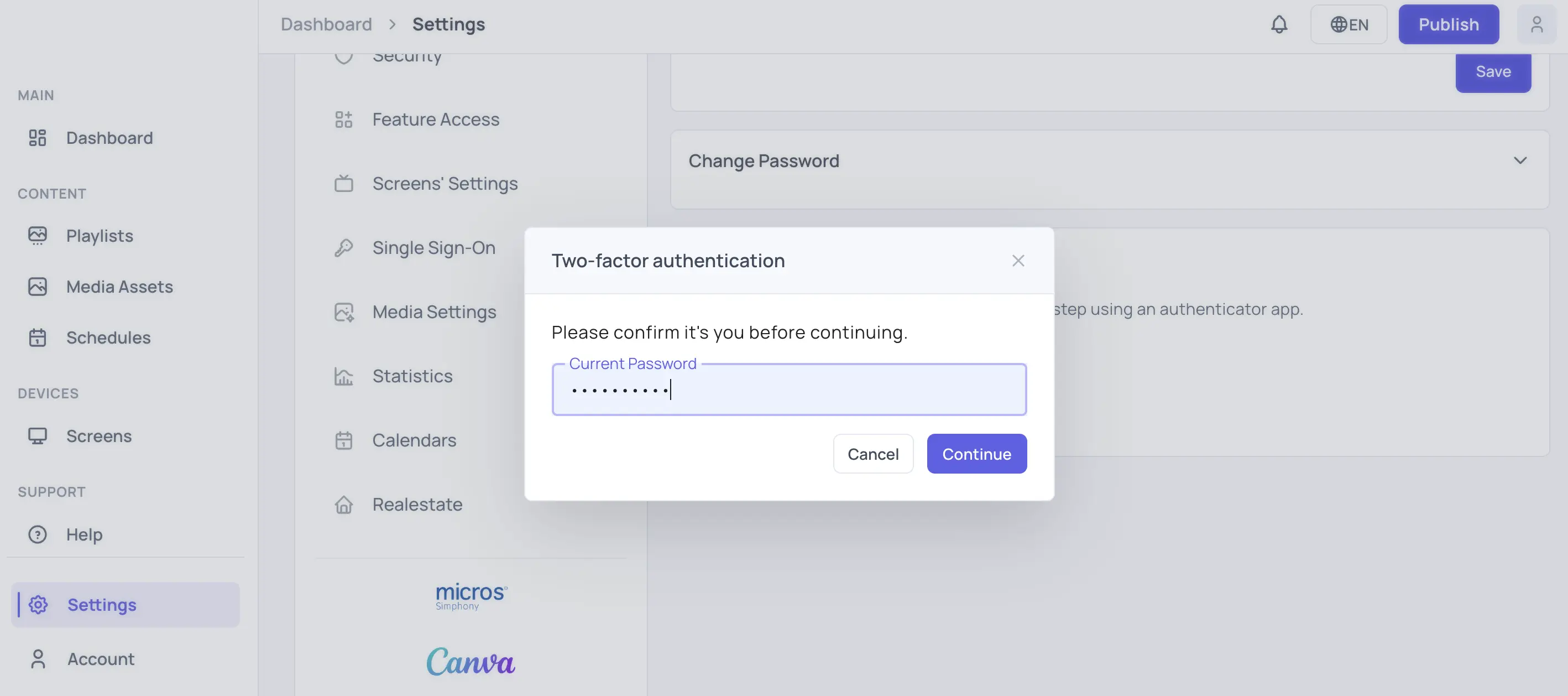
Para inicio de sesión con Google / Microsoft / SSO: confirma a través de la ventana emergente del proveedor (permite ventanas emergentes si no aparece nada).
Si iniciaste sesión hace apenas unos minutos, este paso puede omitirse automáticamente.
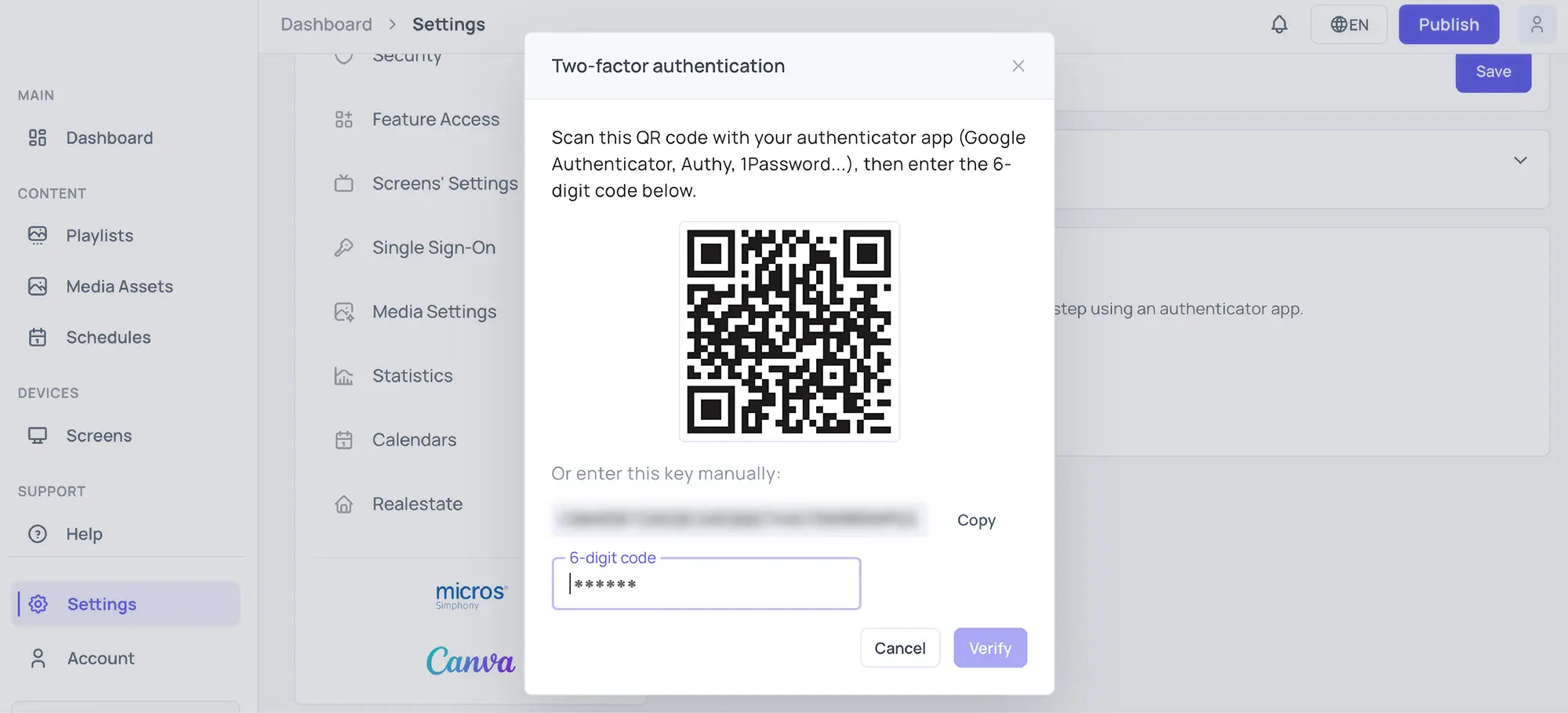
Escanea el código QR con tu app de autenticación (toca + → Escanear código QR). Si no pudiste escanear, haz clic en Copiar junto a la clave manual y agrégala en tu app mediante Entrada manual (toca + → Ingresar una clave de configuración → agrega la clave manual).
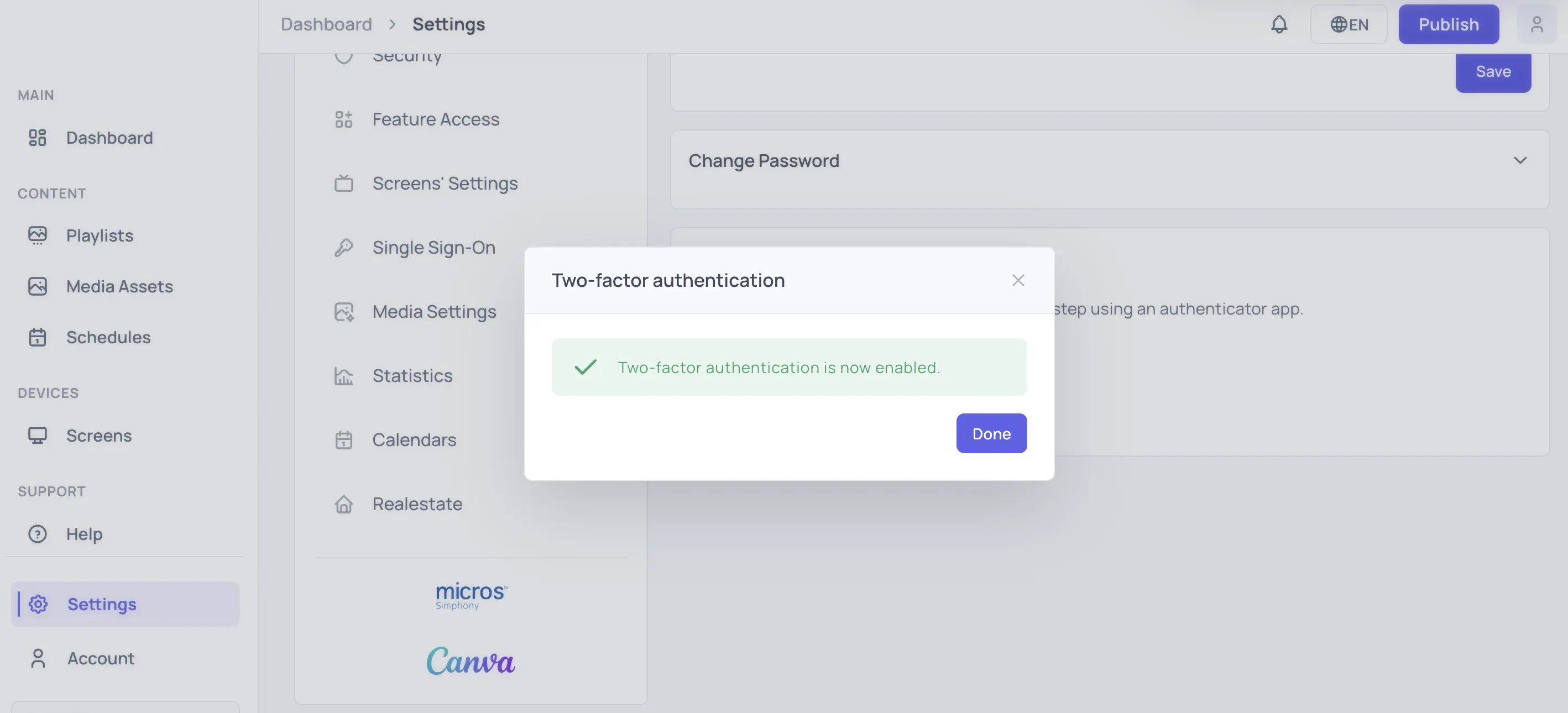
Escribe el código de 6 dígitos actual de tu app de autenticación y haz clic en Verify (Verificar), luego en Done (Listo).
El panel ahora muestra una insignia verde de Enabled (Activado) con tu fecha de inscripción.
Iniciar sesión con MFA
- Inicia sesión como de costumbre: correo y contraseña, Google, Microsoft o el SSO de tu empresa.
- En la página de verificación, ingresa el código de 6 dígitos actual de tu app de autenticación.
- Haz clic en Verify (Verificar).
Los códigos cambian cada 30 segundos. Si un código es rechazado, espera al siguiente. Los errores repetidos de “Invalid code” (Código inválido) generalmente significan que el reloj de tu teléfono está desajustado. Activa la fecha y hora automáticas en la configuración de tu teléfono.
Cómo Desactivar 2FA
- Abre Settings → My Account (Configuración → Mi Cuenta).
- Haz clic en Disable (Desactivar) en el panel de Autenticación de dos factores.
- Confirma que eres tú antes de continuar:
- Ingresa tu contraseña actual (o la ventana emergente del proveedor)
- Ingresa el código de 6 dígitos actual de tu app de autenticación en tu teléfono.
- Haz clic en Disable (Desactivar).
La insignia vuelve a Not enabled (No activado). Luego puedes eliminar la entrada de EasySignage de tu app de autenticación. Si el administrador de tu cuenta exige MFA, se te pedirá configurarlo de nuevo la próxima vez que uses la app.
Para Administradores de Cuenta: Exigir MFA para Sub-usuarios
Los titulares de la cuenta principal pueden obligar a cada sub-usuario a usar MFA:
- Abre Settings → Security (Configuración → Seguridad).
- Marca Require MFA for all sub-users (Exigir MFA para todos los sub-usuarios). La configuración se guarda de inmediato.
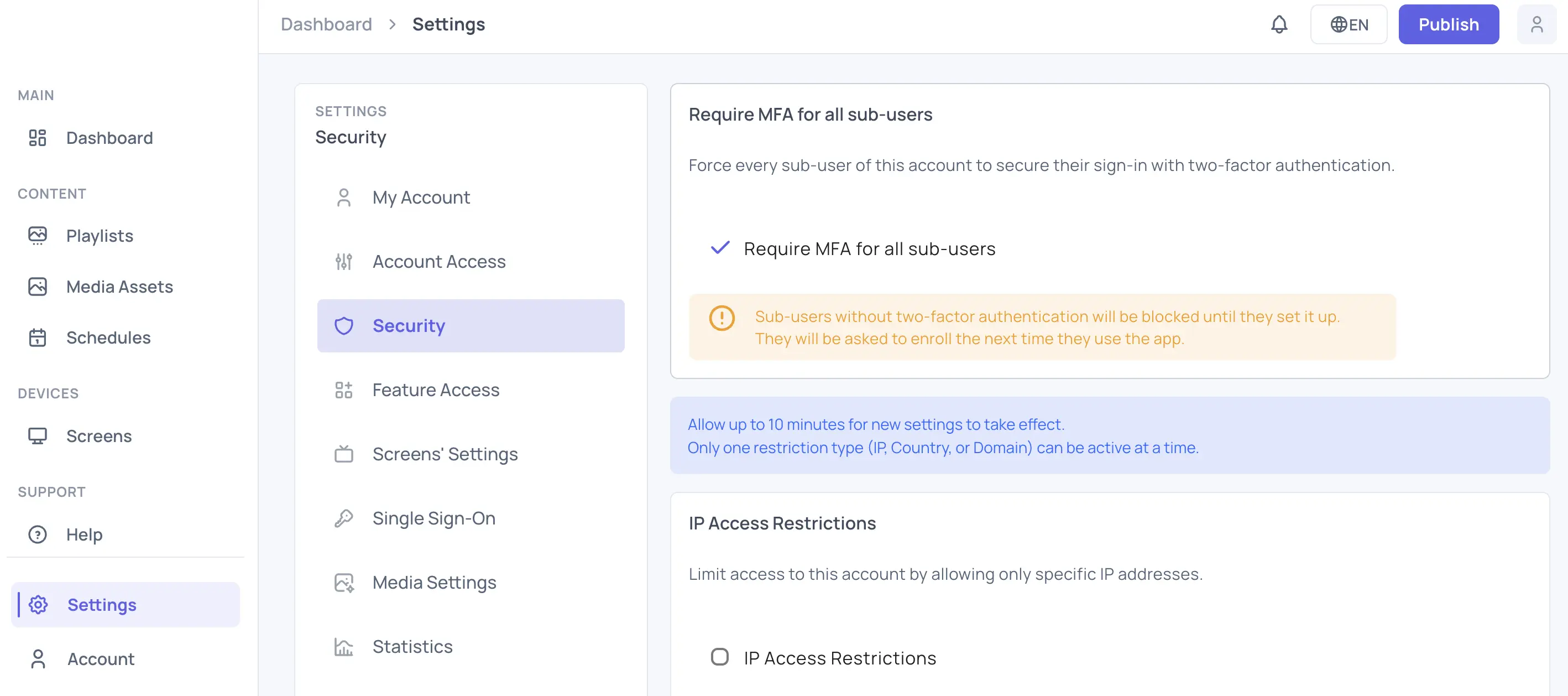
Qué pasa a continuación:
- Los sub-usuarios que ya usan MFA no notan nada.
- Los sub-usuarios sin MFA quedan bloqueados de la app y llegan a una pantalla de “Configurar autenticación de dos factores” en su próximo inicio de sesión (o dentro de unos ~10 minutos si ya iniciaron sesión). Una vez que completan la configuración, continúan directo al panel de control.
- Tú (el titular de la cuenta principal) nunca quedas bloqueado por esta configuración. No puedes bloquearte a ti mismo. Aun así recomendamos encarecidamente activar MFA en tu propia cuenta.
Para desactivar la exigencia, desmarca la casilla. Los sub-usuarios ya inscritos conservan su MFA a menos que ellos mismos lo desactiven.
Solución de problemas
| Problema | Solución |
|---|---|
| “Invalid code” (Código inválido) siempre | Activa la fecha y hora automáticas en tu teléfono, espera al siguiente código, vuelve a intentarlo. |
| El código QR expiró | Cierra y vuelve a abrir el cuadro de diálogo de configuración; se genera un código nuevo cada vez. |
| No aparece la ventana emergente del proveedor | Permite ventanas emergentes para el sitio de EasySignage y haz clic en el botón de nuevo. |
| “Verify your email first” (Verifica tu correo primero) | Verifica tu dirección de correo y luego recarga la página de Seguridad. |
| El SSO ya pide MFA | Si tu cuenta también exige MFA de EasySignage, se aplican ambas verificaciones. Pregunta a tu administrador de cuenta si esto es innecesario. |
| Perdiste tu dispositivo | Contacta al soporte de EasySignage. Después de verificar tu identidad, el soporte elimina el segundo factor para que puedas iniciar sesión y volver a inscribirte. Los administradores de cuenta no pueden restablecer el MFA de un sub-usuario. La recuperación siempre pasa por soporte. |
Nota: El MFA protege el inicio de sesión de usuarios solo en la consola de gestión. Los reproductores de pantalla registrados no se ven afectados.
Preguntas Frecuentes
P: ¿Qué apps puedo usar?
R: Cualquier app de autenticación TOTP: Google Authenticator, Microsoft Authenticator, Authy, 1Password, Bitwarden, FreeOTP y más. No se necesita SMS ni número de teléfono.
P: Conseguí un teléfono nuevo. ¿Cómo traslado el 2FA?
R: Si tu app de autenticación admite respaldo/transferencia (Authy, 1Password, sincronización de cuenta de Google Authenticator), restáurala en el teléfono nuevo; tus códigos de EasySignage vienen incluidos. De lo contrario, desactiva el 2FA desde una sesión iniciada antes de borrar el teléfono anterior, y luego vuelve a activarlo en el nuevo.
P: Perdí mi teléfono y no puedo iniciar sesión
R: Contacta a tu administrador de cuenta o al soporte de EasySignage para verificar tu identidad y eliminar el factor para que puedas volver a inscribirte.
P: Mis códigos siempre son “inválidos”
R: Los códigos de 6 dígitos cambian cada 30 segundos y están basados en el tiempo. Asegúrate de que el reloj de tu teléfono esté configurado en hora automática (de red). Un reloj desajustado por más de un minuto invalida cada código.
P: El código QR expiró mientras configuraba
R: Si esperas demasiado en el paso del código QR, se emite un código nuevo automáticamente. Vuelve a escanear con tu app, elimina la entrada anterior y verifica con el código nuevo.
P: ¿El 2FA funciona junto con el SSO?
R: Sí. Puedes agregar 2FA basado en app además de cualquier método de inicio de sesión. Ten en cuenta que si tu organización usa SSO, tu proveedor de identidad ya puede exigir su propio MFA; en ese caso puede que no necesites también el 2FA de EasySignage.
P: ¿Puedo exigir 2FA para todos en mi cuenta?
R: La exigencia de 2FA en toda la cuenta pide a cada sub-usuario que configure una app de autenticación antes de poder seguir usando el panel de control. Si esta opción está activada en tu cuenta, los usuarios sin 2FA son llevados a una pantalla de configuración al iniciar sesión y guiados durante la inscripción.
P: ¿El 2FA afecta a mis pantallas/reproductores?
R: No. La autenticación de dos factores protege solo el inicio de sesión del panel de control. Tus pantallas siguen reproduciendo contenido con normalidad y no necesitan códigos.