Este documento explica cómo usar la aplicación Door Label en EasySignage para crear y gestionar letreros digitales de puerta, incluyendo la visualización de nombres de salas, horarios e información de estado desde tus calendarios de Google y Microsoft.
Cómo Usar la App Door Label en Señalización Digital
La app Door Label muestra el estado de la sala y las próximas reuniones y eventos de tu calendario de Microsoft y Google.
- Ve a la página de Playlists (Listas de reproducción).
- Selecciona la pestaña de orientación Horizontal para tu lista de reproducción.
- Haz clic en ADD PLAYLIST (Agregar lista de reproducción).
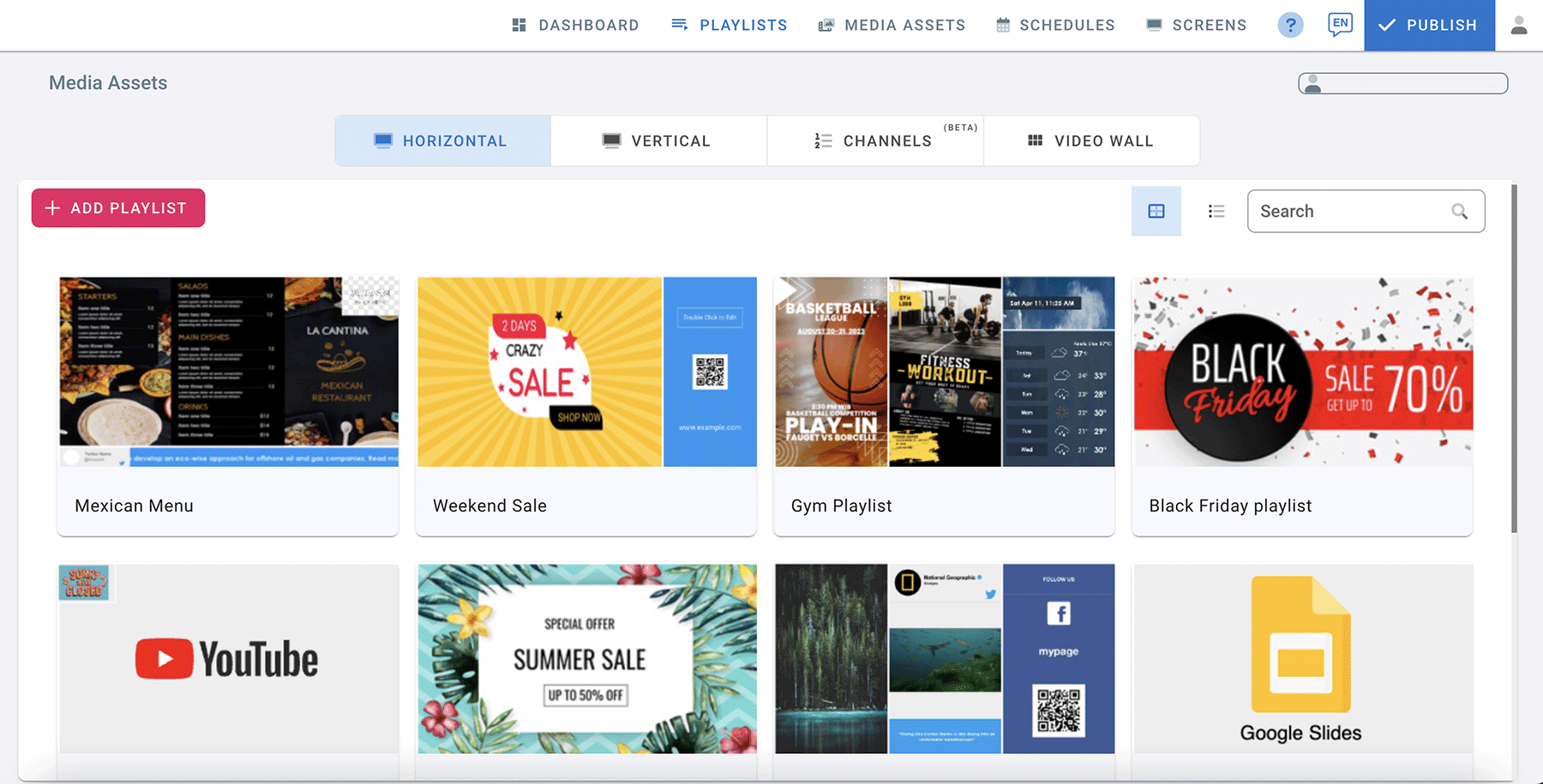
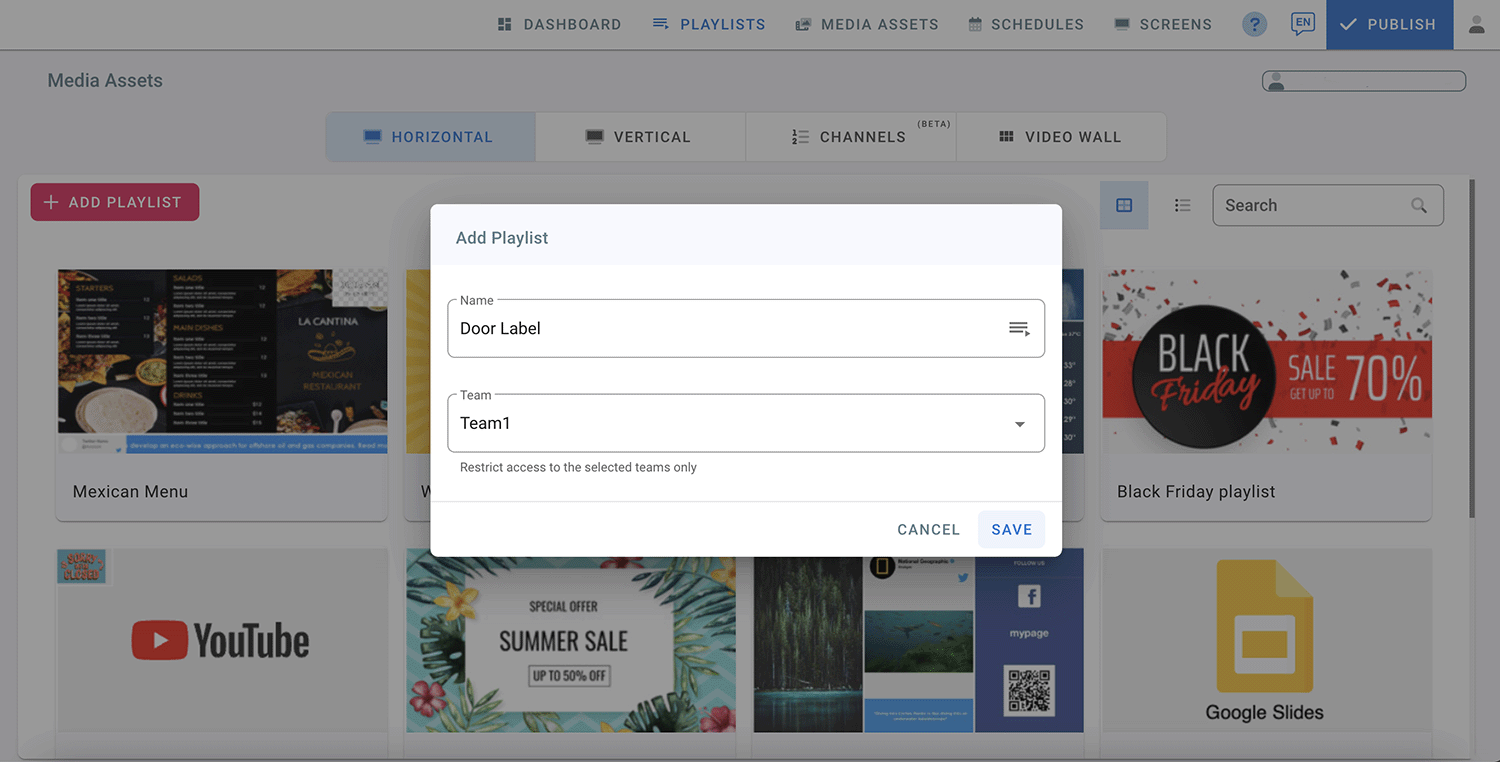
- Add Playlist y completa el nombre de la lista de reproducción.
- Selecciona un Team (Equipo) de la lista desplegable. (Los equipos deben crearse antes de crear listas de reproducción. Consulta Teams en User Management / Gestión de Usuarios)
- Haz clic en Save (Guardar).
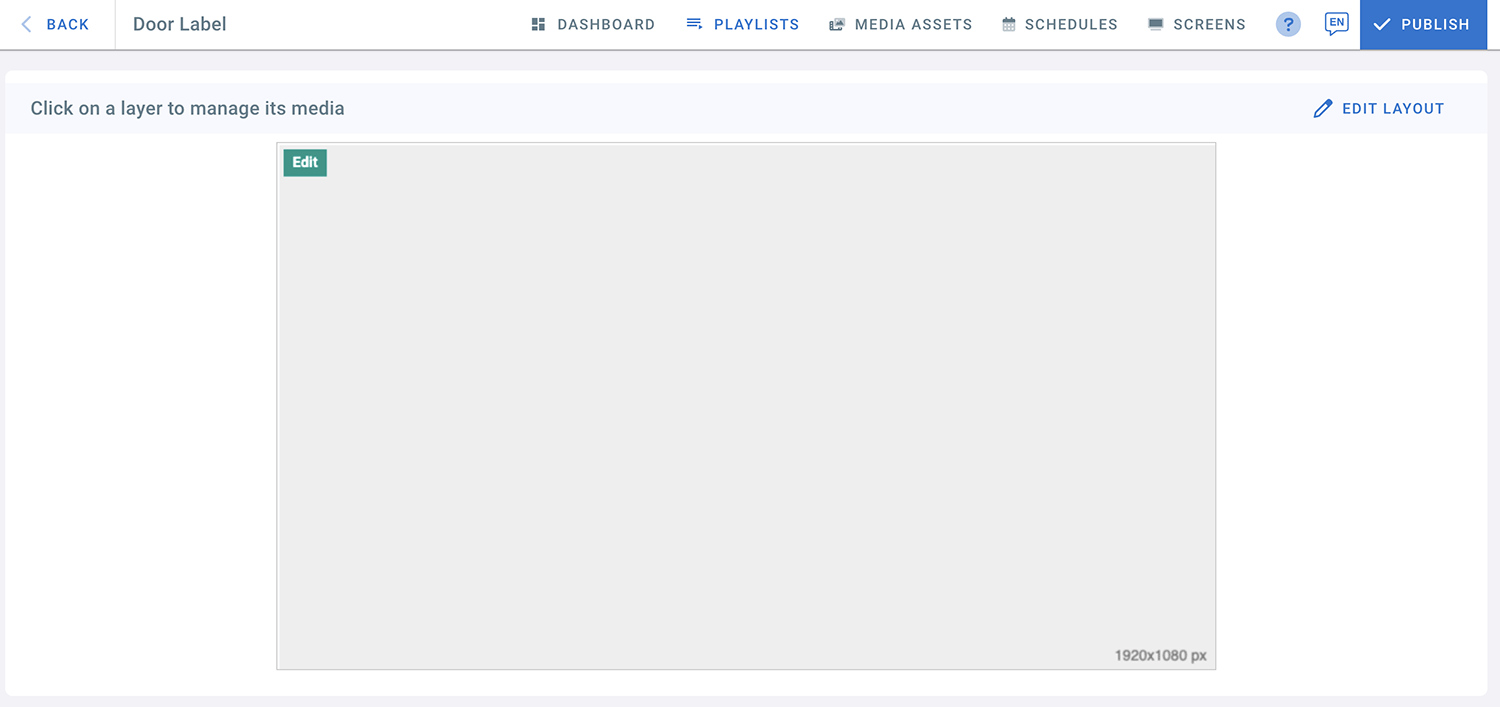
- Elige Full Layout 1 para tu Door Label (1920x1080 px).
- Haz clic en la capa para agregar medios.
- Desde la página de Apps, selecciona “Calendars” (Calendarios)
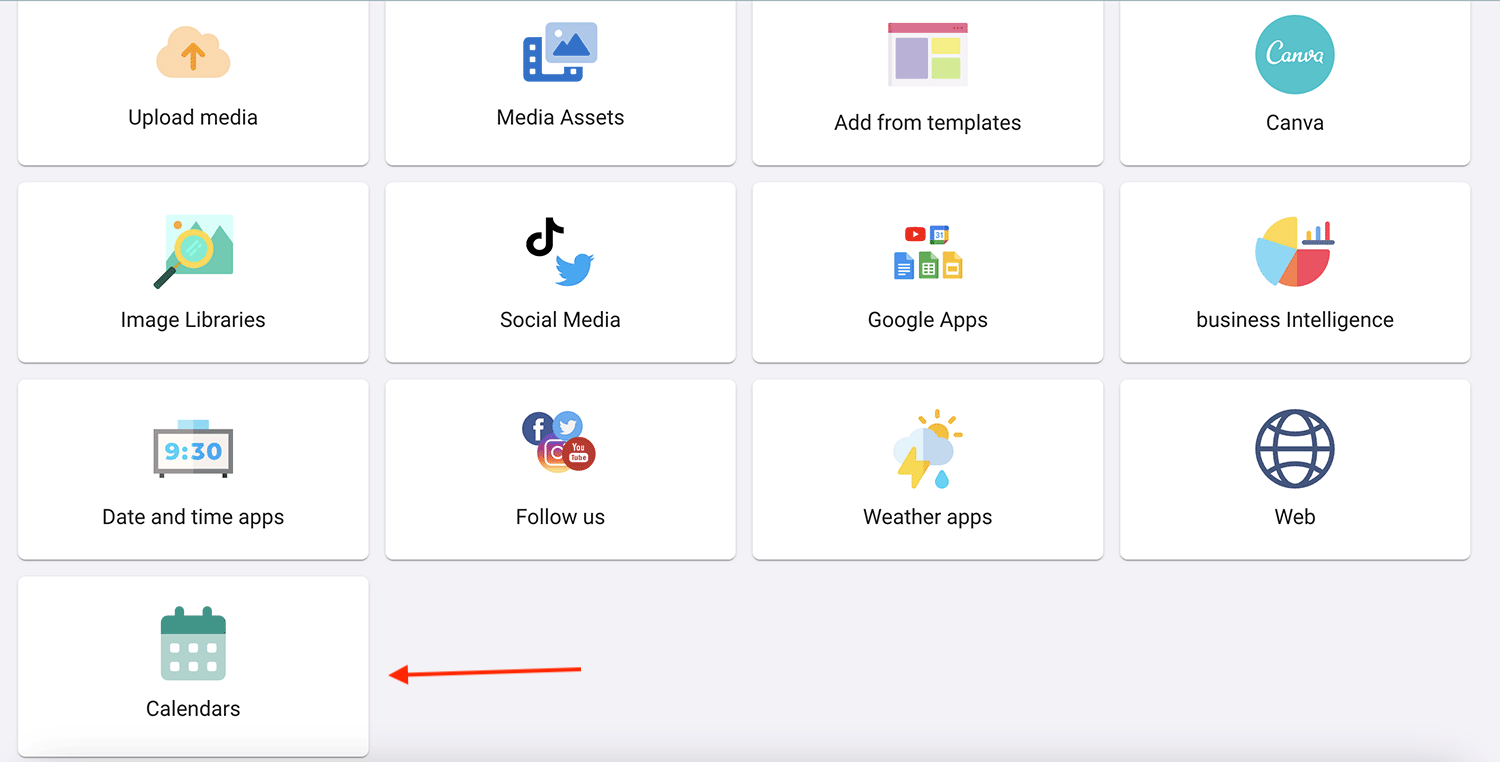
- Elige uno de los calendarios: Microsoft Door Label o Google Door Label.
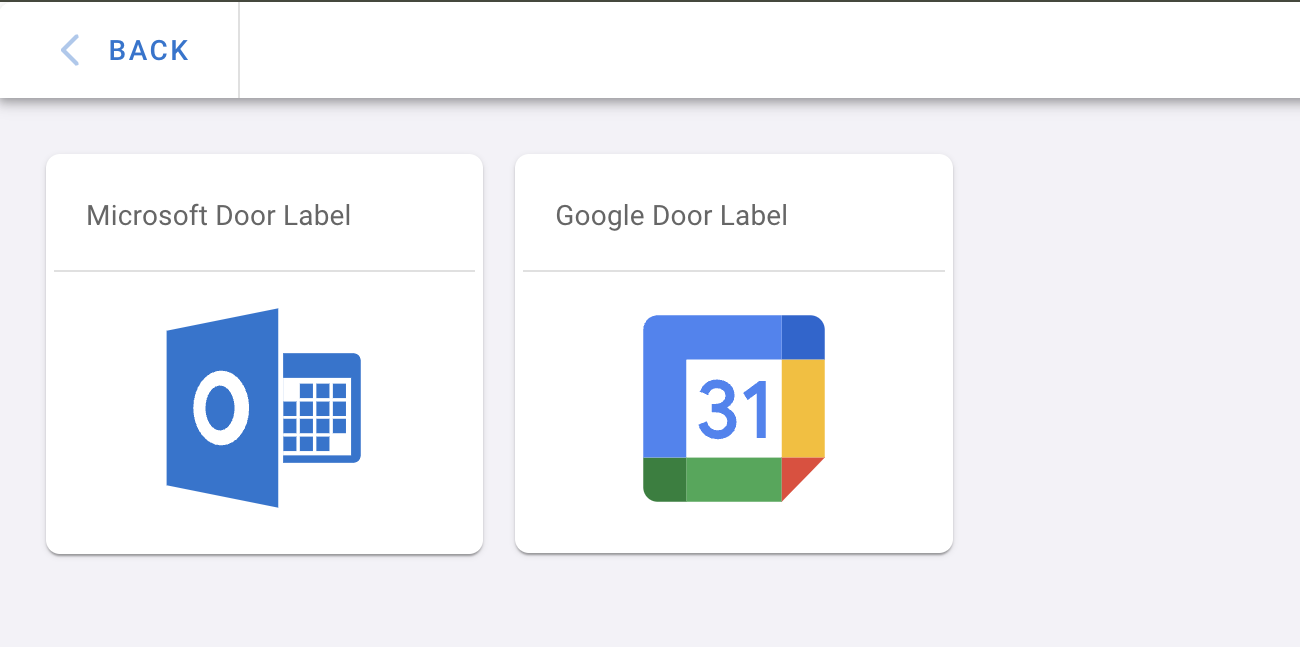
Si eliges Microsoft Door Label:
- Completa los datos de la cuenta que deseas conectar.
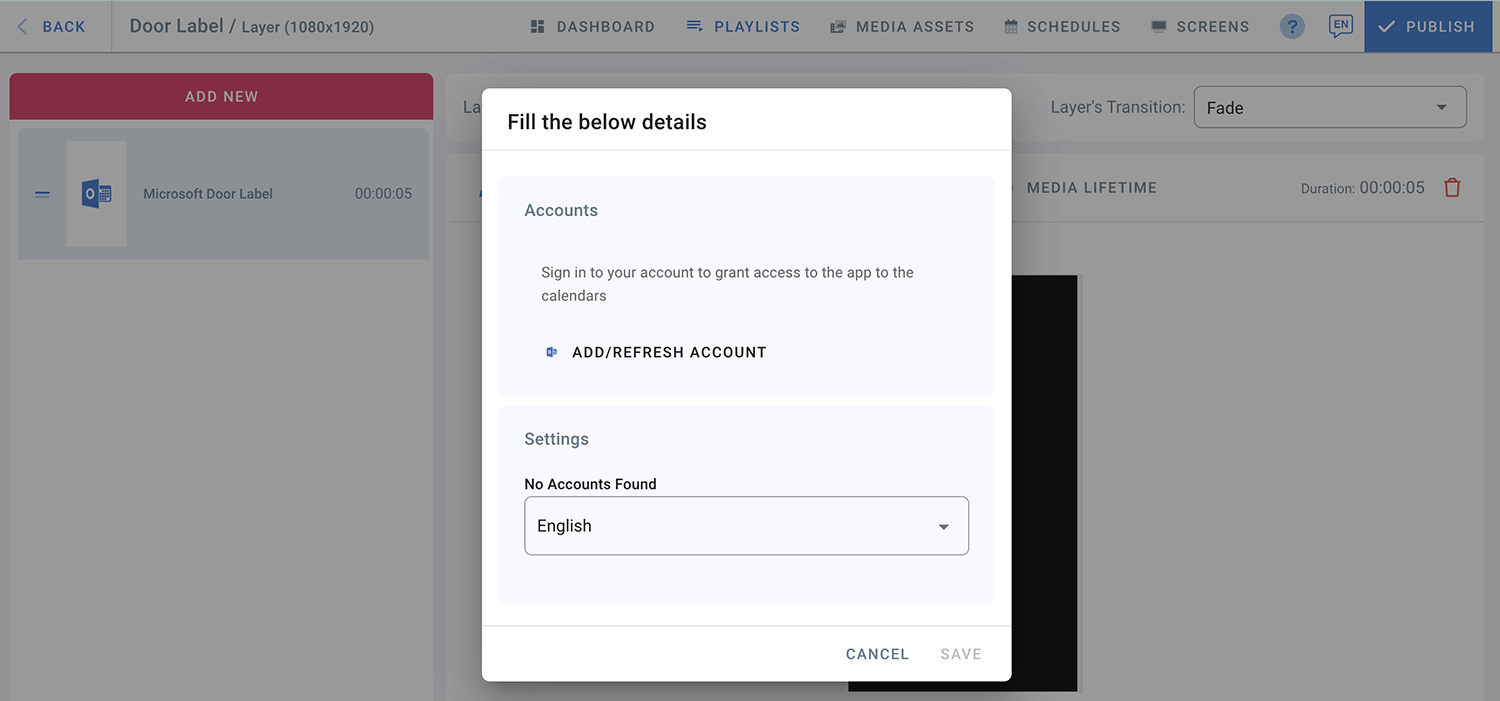
- Haz clic en ADD/REFRESH ACCOUNT (Agregar/Actualizar cuenta).
- Se abrirá una página de inicio de sesión para acceder a tu cuenta de Microsoft.
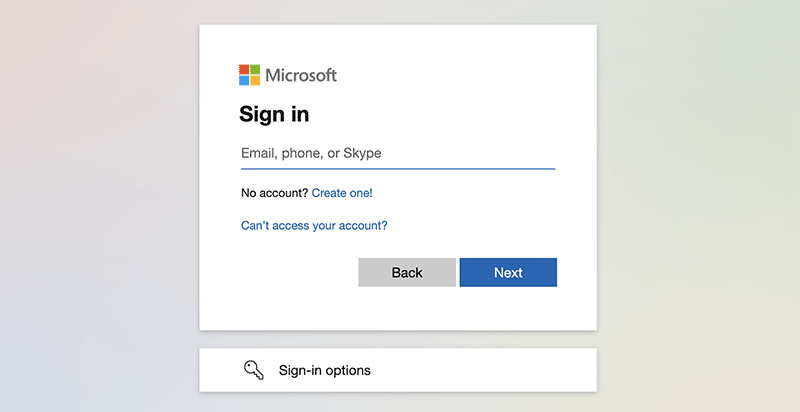
- Ingresa tu dirección de correo electrónico.
- Haz clic en Next (Siguiente).
- Ingresa la contraseña de tu correo.
- Haz clic en Sign in (Iniciar sesión).
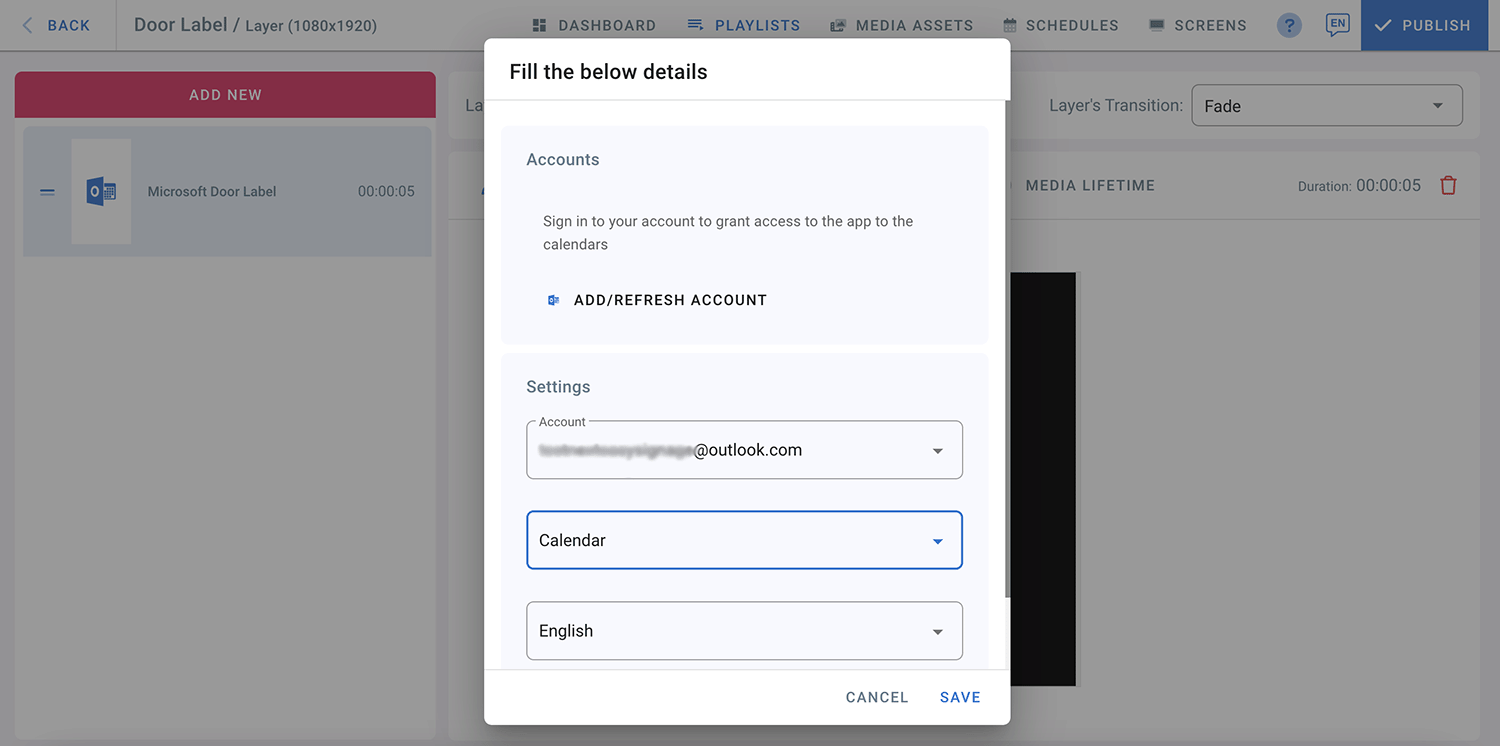
- Tu cuenta de Microsoft ya está conectada.
- De la lista desplegable, selecciona un calendario.
- Selecciona un idioma para tu Door Label.
- Haz clic en Save (Guardar).
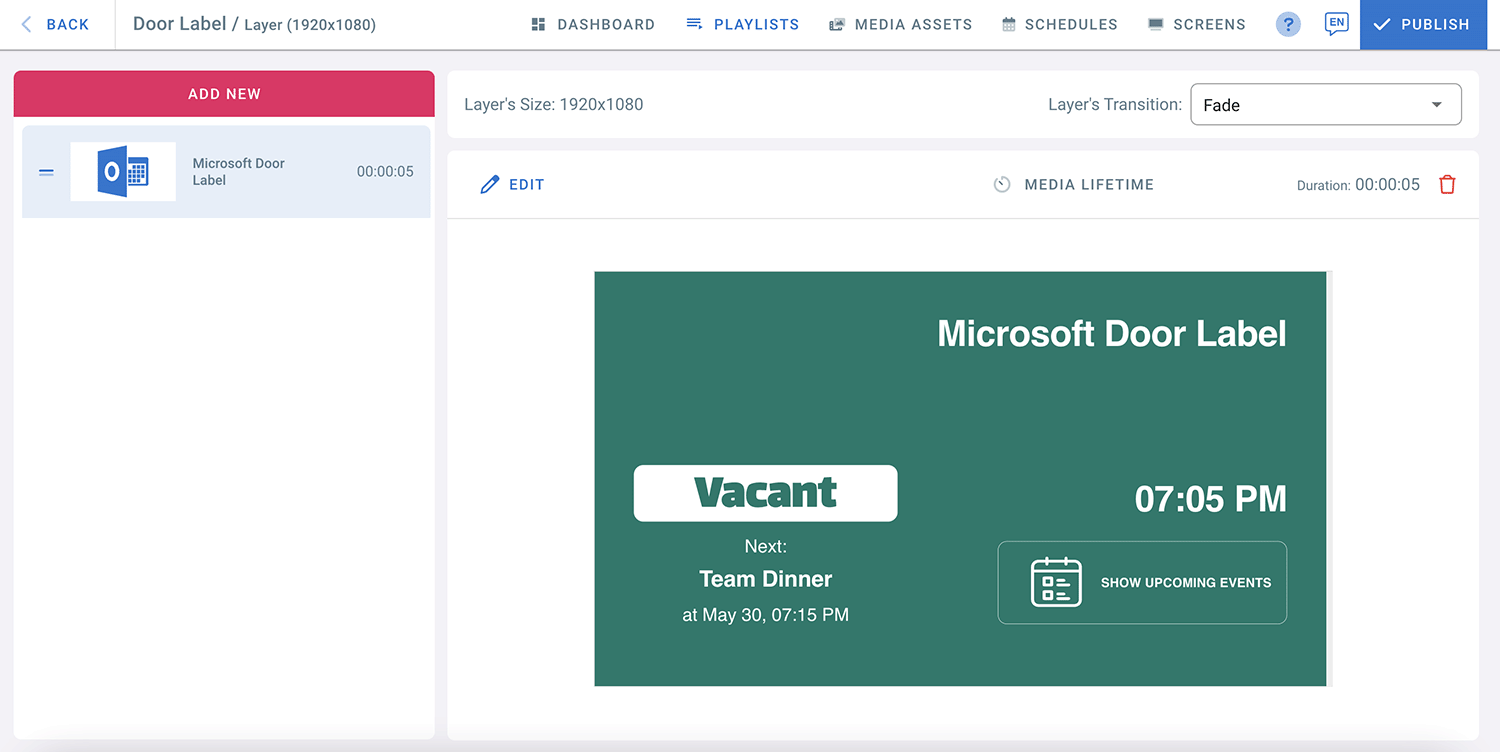
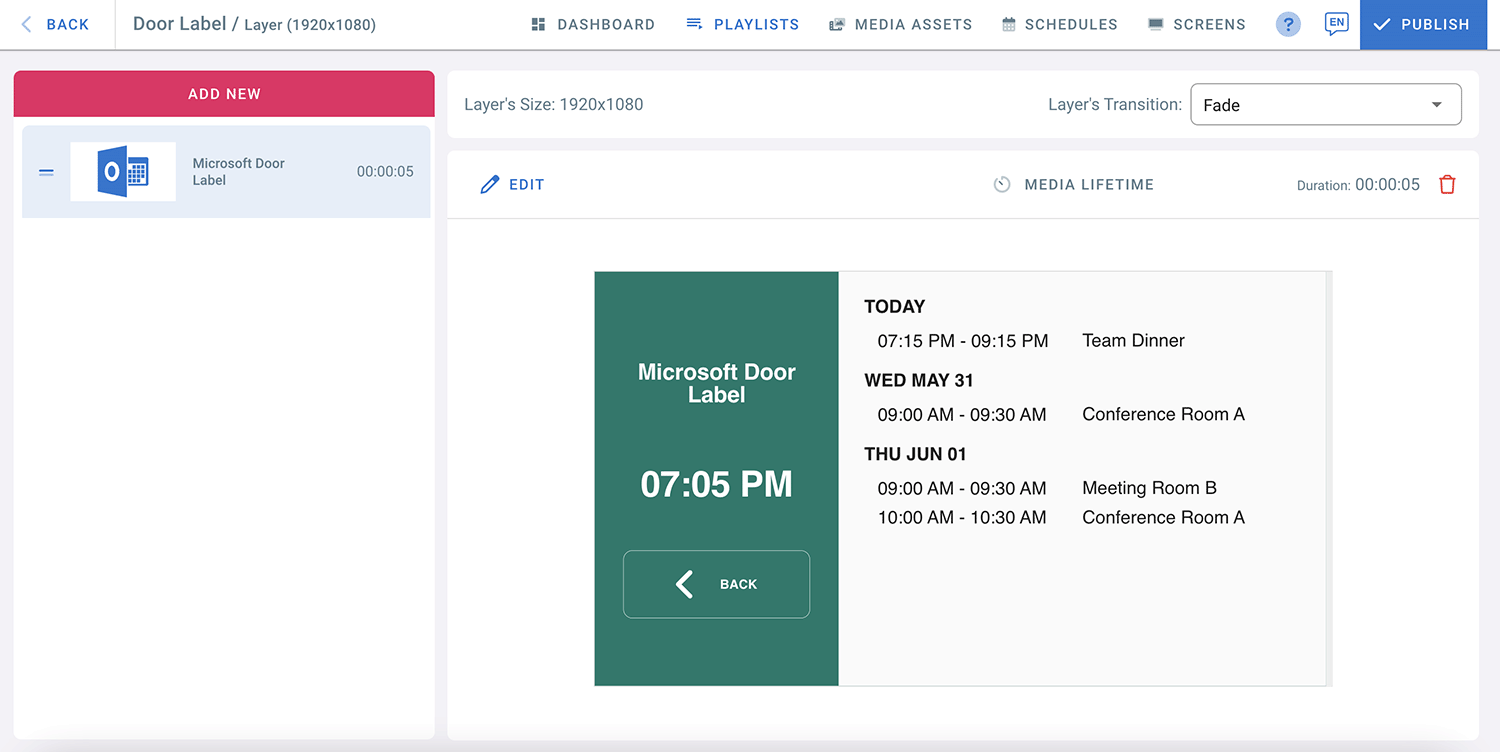
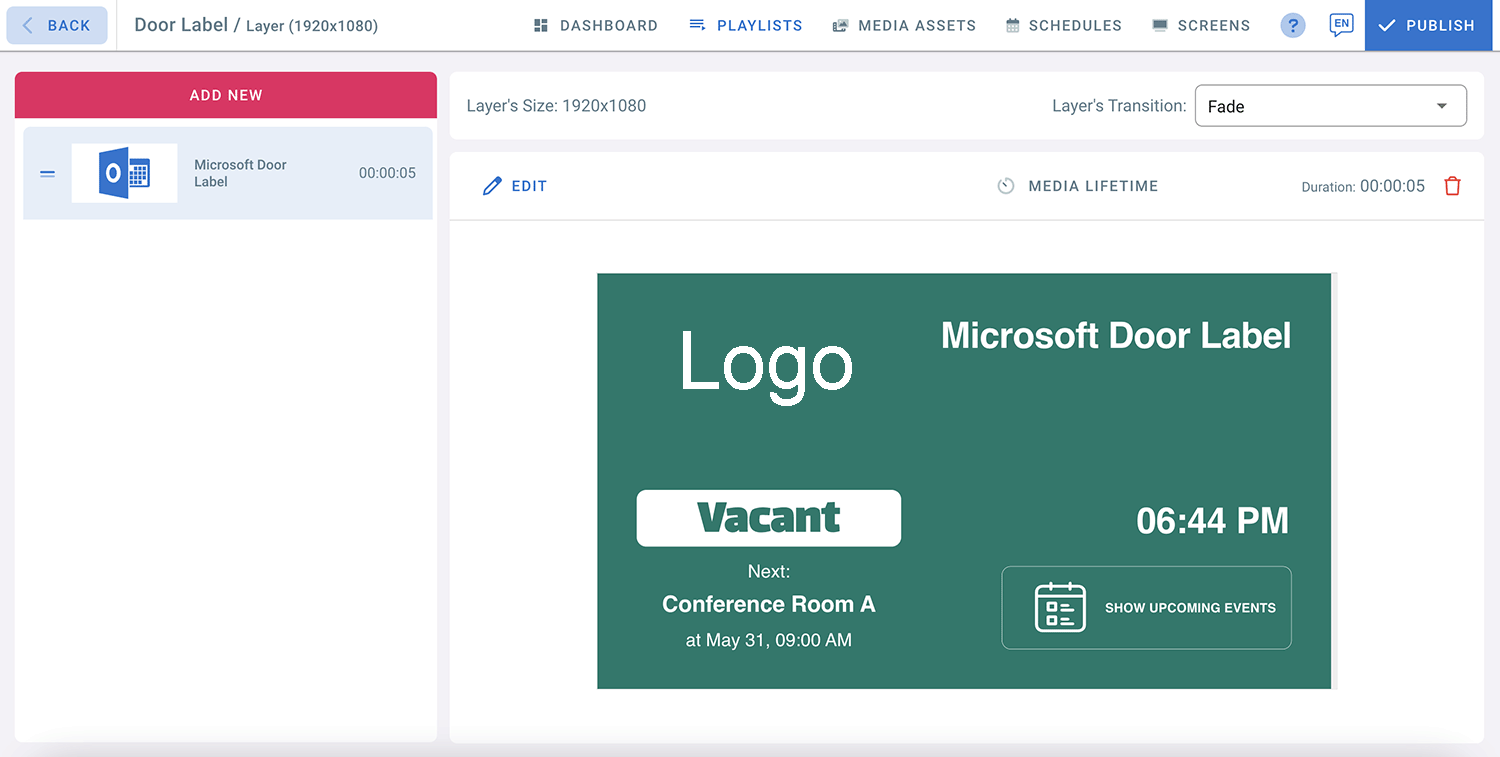
- Haz clic en “Show Upcoming Events” (Mostrar próximos eventos) para ver lo que sigue en tu calendario.
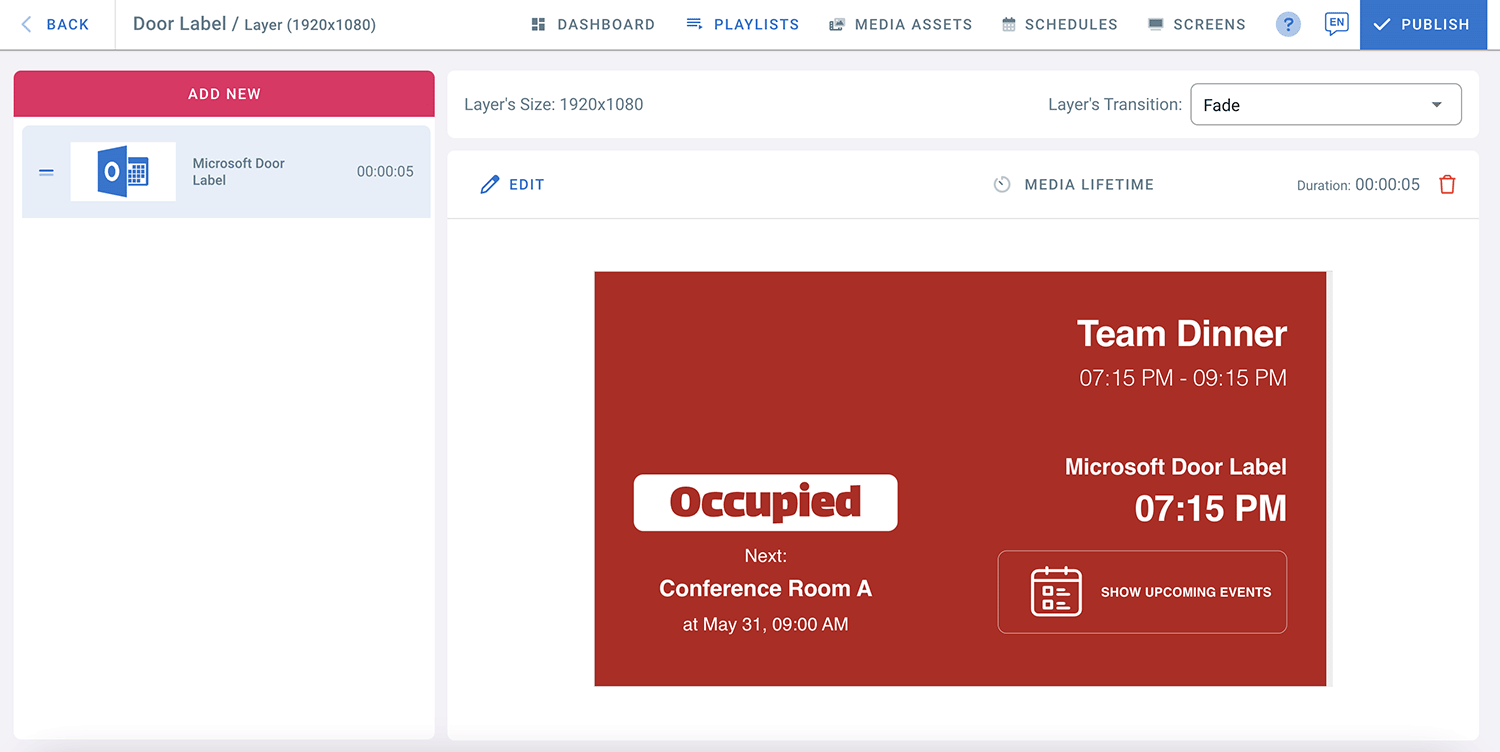
- Cuando llegue la hora del evento en tu calendario, tu etiqueta de puerta cambiará de vacant (disponible) a occupied (ocupado).
- Para actualizar tu etiqueta de puerta con cualquier cambio en tu calendario, necesitas actualizar tu cuenta.
- Ve a la capa de Door Label.
- Haz clic en EDIT (Editar)
- Haz clic en ADD/REFRESH ACCOUNT (Agregar/Actualizar cuenta) en la configuración de medios.
- Haz clic en Save (Guardar).
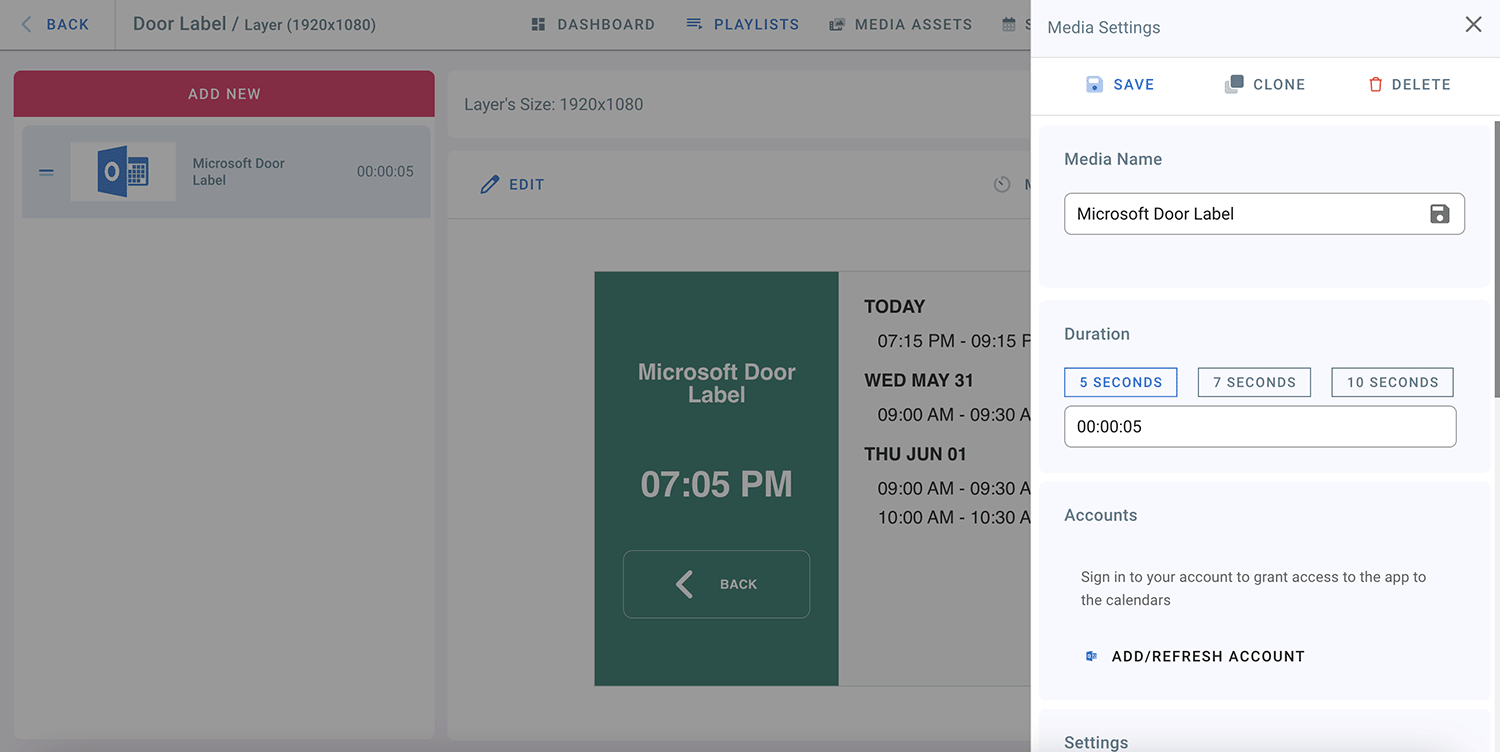
- Para eliminar una cuenta, haz clic en EDIT (Editar).
- Haz clic en REMOVE (Eliminar) en la configuración de medios.
Para agregar otra cuenta de Microsoft a tu Door Label:
- Cierra sesión en tu cuenta de Microsoft.
- Haz clic en Edit (Editar) en la capa de Door Label.
- Haz clic nuevamente en ADD/REFRESH ACCOUNT.
- Se abrirá la página de inicio de sesión.
- Inicia sesión en otra cuenta de Microsoft.
- Ingresa la dirección de correo y contraseña y luego haz clic en Sign in (Iniciar sesión).
- La segunda cuenta de Microsoft ya está conectada a tu Door Label.
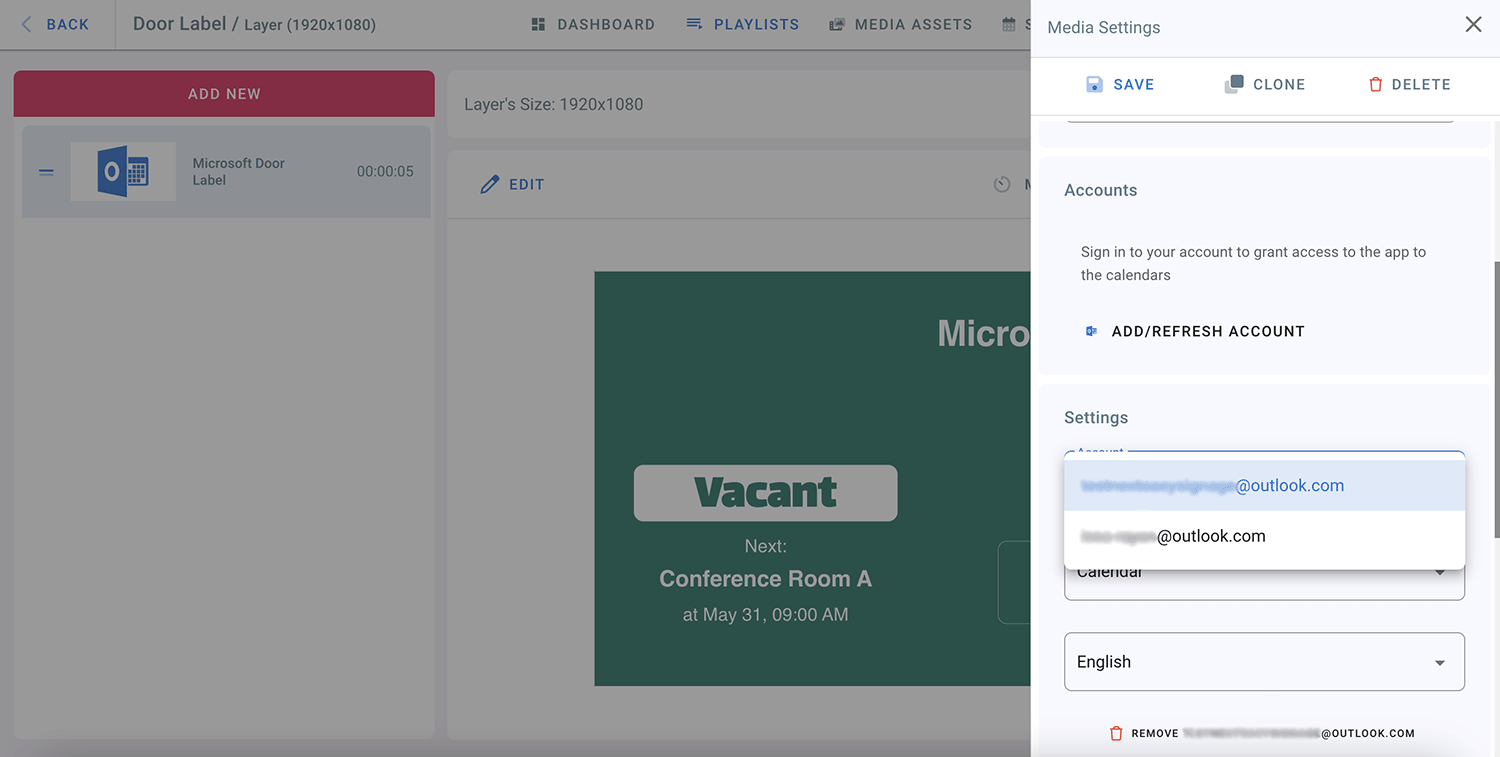
- Selecciona un calendario para la nueva cuenta de Microsoft agregada.
- Desde la lista desplegable Account (Cuenta) en la configuración de medios, ahora puedes alternar entre cuentas.
Si eliges Google Door Label:
- Haz clic en “ADD/REFRESH ACCOUNT” (Agregar/Actualizar cuenta).
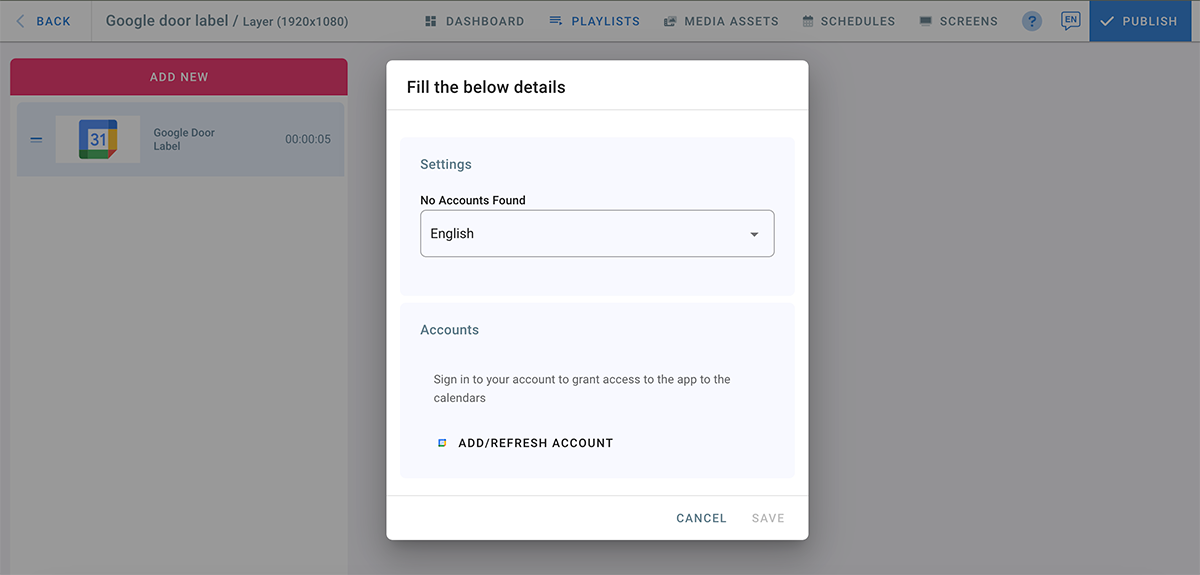
- Inicia sesión con tu cuenta de Google.
- Haz clic en “Continue” (Continuar) para permitir que la señalización digital acceda a tu cuenta de Google.
- Haz clic en “Allow” (Permitir) para permitir que la señalización digital vea y descargue tu Google Calendar.
- Tu cuenta de Google ya está conectada a la app Door Label.
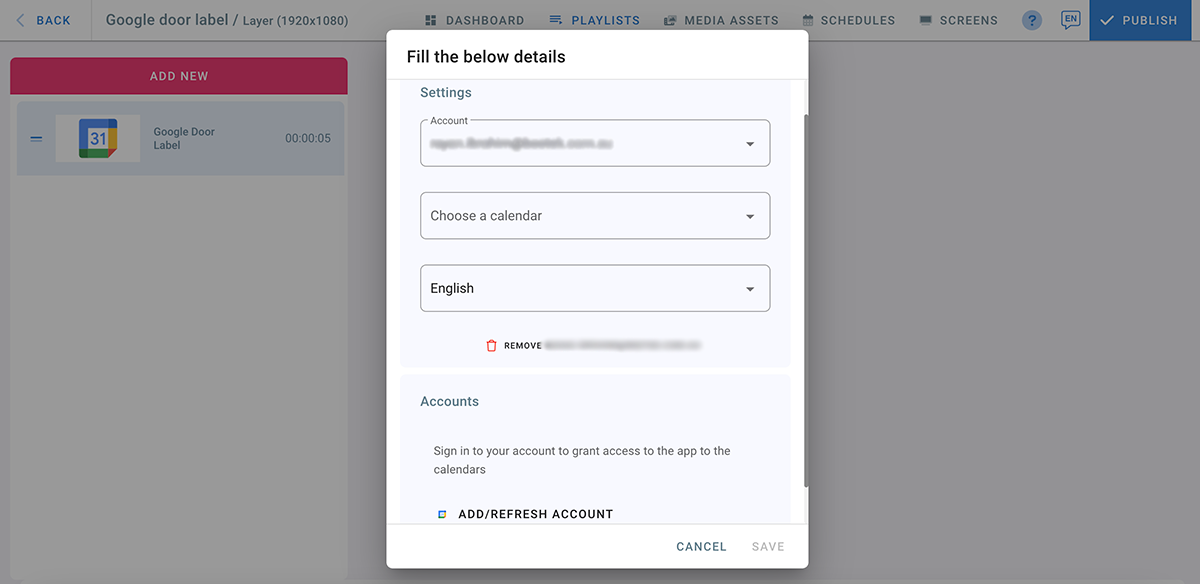
- Elige un calendario de la lista desplegable, luego haz clic en SAVE (Guardar).
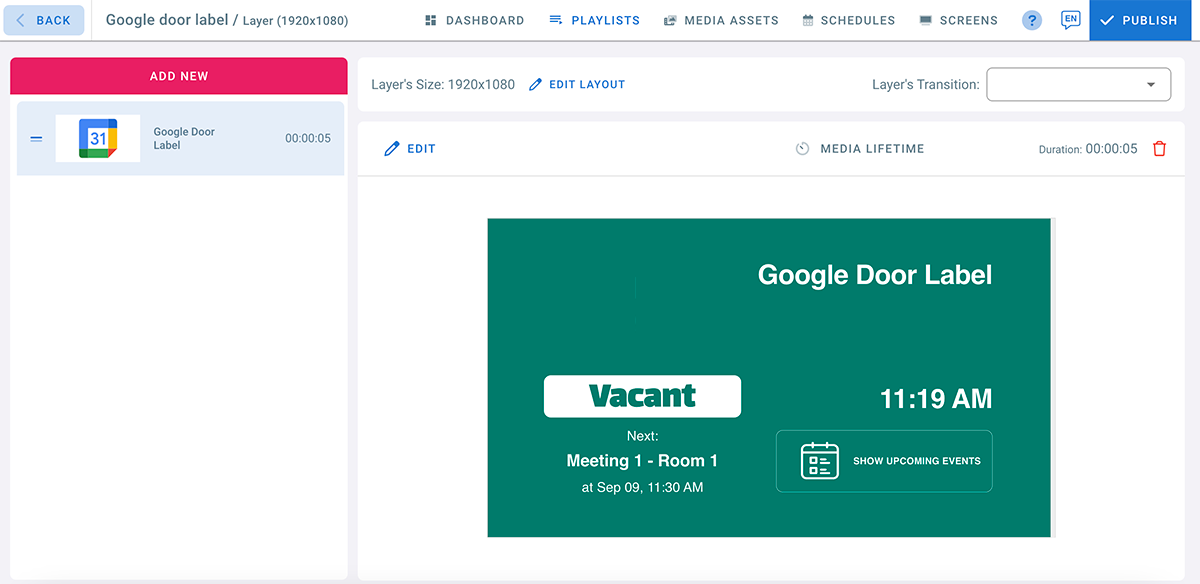
- Puedes hacer clic en “Show Upcoming Events” (Mostrar próximos eventos) para ver lo que sigue en tu calendario.
- Cuando llegue la hora del evento en tu calendario, el estado de tu etiqueta de puerta cambiará de vacant (disponible) a occupied (ocupado).
- Para actualizar tu etiqueta de puerta con cualquier cambio en el calendario, necesitas actualizar tu cuenta.
- Para eliminar una cuenta, haz clic en Edit (Editar), y luego haz clic en Remove (Eliminar) en la configuración de medios.
Para agregar otra cuenta de Google a tu Door Label:
- Haz clic en Edit (Editar) en la capa de Door Label.
- Haz clic en ADD/REFRESH ACCOUNT.
- Se abrirá la página “Sign in with Google” (Iniciar sesión con Google).
- Ingresa la dirección de correo y contraseña y luego haz clic en Continue (Continuar).
- Haz clic en “Allow” (Permitir) para permitir que la señalización digital vea y descargue el Google Calendar.
- Selecciona un calendario para la nueva cuenta de Google agregada.
- Desde la lista desplegable Account (Cuenta) en la configuración de medios, ahora puedes alternar entre cuentas.
Cómo agregar un logotipo a tu Door Label:
- Haz clic en el icono de perfil en la esquina superior derecha de tu página.
- Ve a Settings (Configuración).
- Ve a la pestaña Calendars (Calendarios).
- Haz clic en UPLOAD LOGO (Subir logotipo) para subir un logotipo que usará la app Door Label. (El logotipo del Door Label debe tener un ancho máximo de 600px y un alto máximo de 300px)
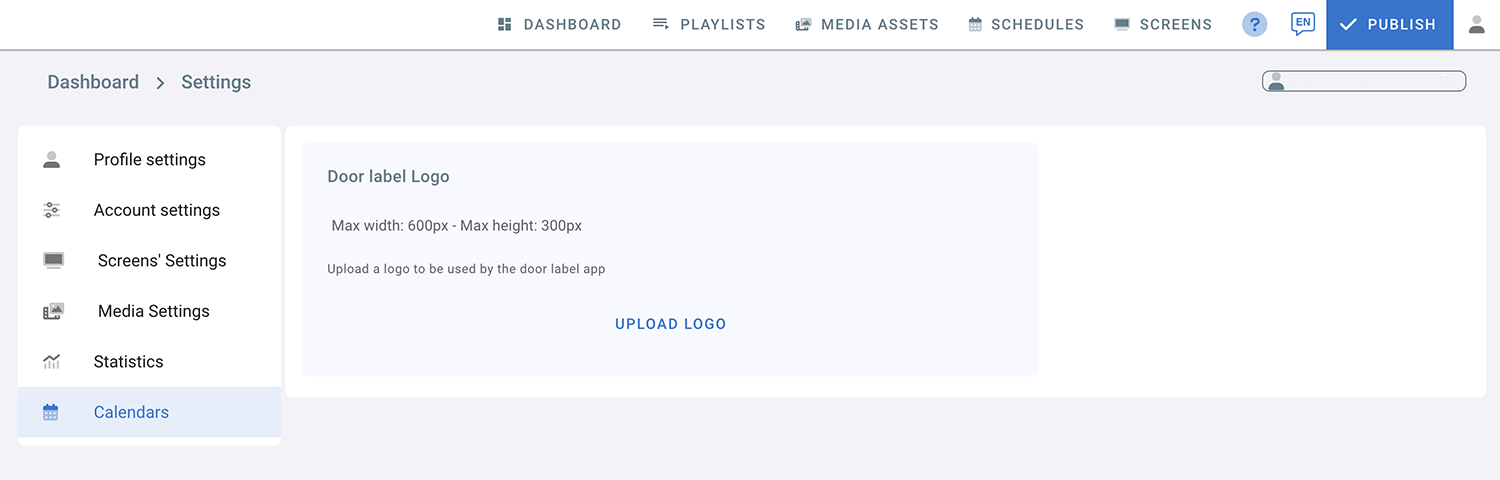
- Explora tus archivos y elige el logotipo que deseas subir.
- Una vez completada la subida, haz clic en Done (Listo).
- Para editar tu logotipo, haz clic en Edit (Editar) → haz clic en Replace Logo (Reemplazar logotipo) → elige el logotipo que deseas subir → Done (Listo).
- Ve a la lista de reproducción de Door Label y verifica tu logotipo.
Cómo mostrar tu Door Label en tu pantalla:
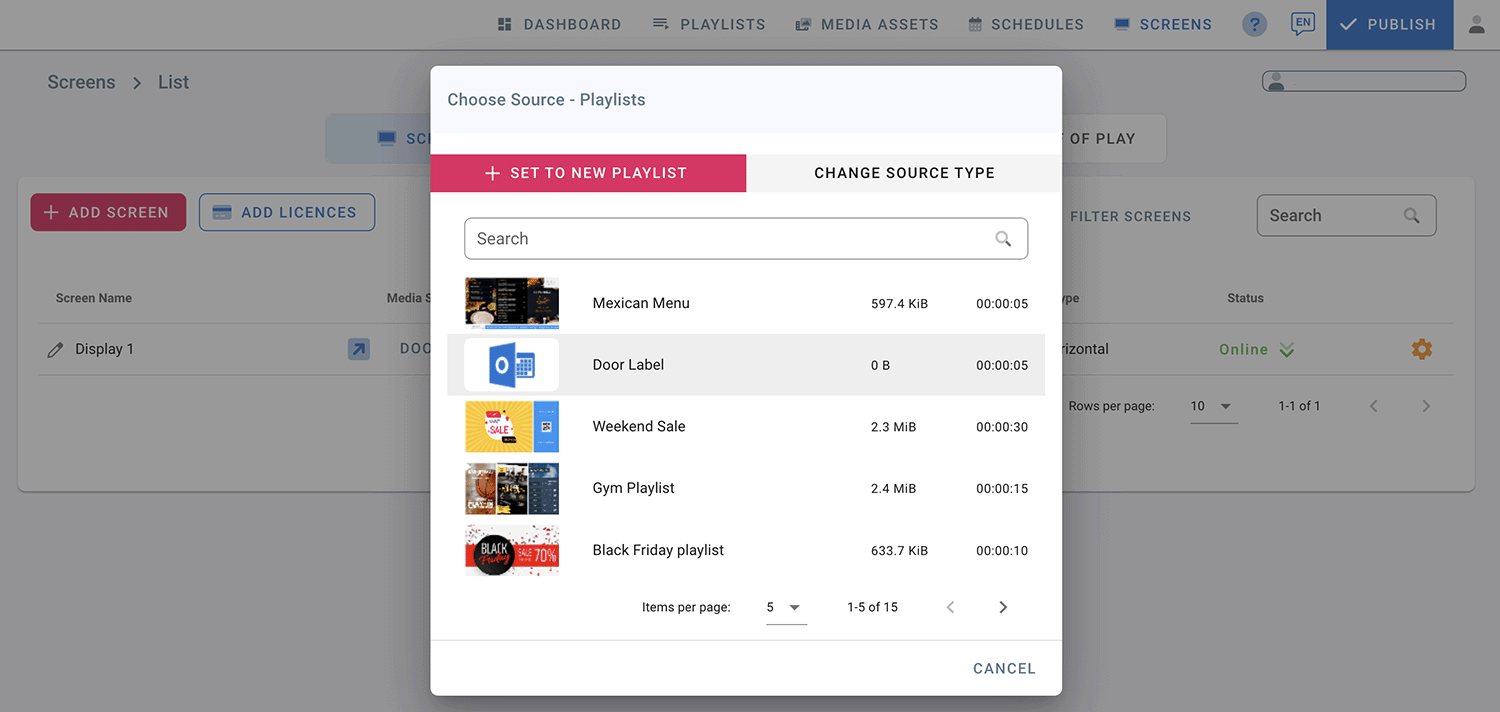
- Ve a la página de SCREENS (Pantallas).
- Haz clic en Media Source (Fuente de medios) (Source Type) en tu pantalla.
- Elige “Playlists” (Listas de reproducción) desde la página Source Type.
- Haz clic en la lista de reproducción de Door Label.
- Haz clic en Publish (Publicar).
- Ahora, tus eventos se mostrarán en tu pantalla de etiqueta de puerta.
Caching (Caché)
La etiqueta de puerta recuerda el último horario conocido de la sala, así que un cartel que se acaba de encender puede mostrar de inmediato si la sala está libre en lugar de esperar. Eso es lo que hace que el estado aparezca rápido, y por eso Disable cache (Desactivar la caché) está desactivado de entrada. Si el cartel ha estado apagado un buen rato, espera de todos modos los datos nuevos en lugar de mostrar un estado desactualizado.
Actívalo solo si una misma pantalla muestra más de un calendario y estos se mezclan; por ejemplo, si una etiqueta de puerta muestra brevemente las reuniones de otra sala. Entonces el cartel esperará siempre sus propios eventos, lo que tarda un poco más en aparecer en la pantalla.
- Haz clic en EDIT (Editar) en la capa de la etiqueta de puerta.
- En Caching (Caché), marca Disable cache (always wait for fresh calendar data) (Desactivar la caché: esperar siempre datos nuevos del calendario).
- Haz clic en Save (Guardar) y luego en Publish (Publicar).