La app de Google Calendar se sincroniza perfectamente con tu Google Calendar para mostrar próximos eventos, horarios y reuniones en tiempo real en tus pantallas de señalización digital.
Cómo Mostrar Google Calendar en Señalización Digital
- Abre la consola de administración.
- Selecciona la lista de reproducción y navega a la capa donde deseas agregar Google Calendar.
- Si la capa no tiene medios, se abrirá el diálogo de apps. De lo contrario, haz clic en Add New (Agregar nuevo).
- Desde la página de Apps, selecciona Calendars (Calendarios).
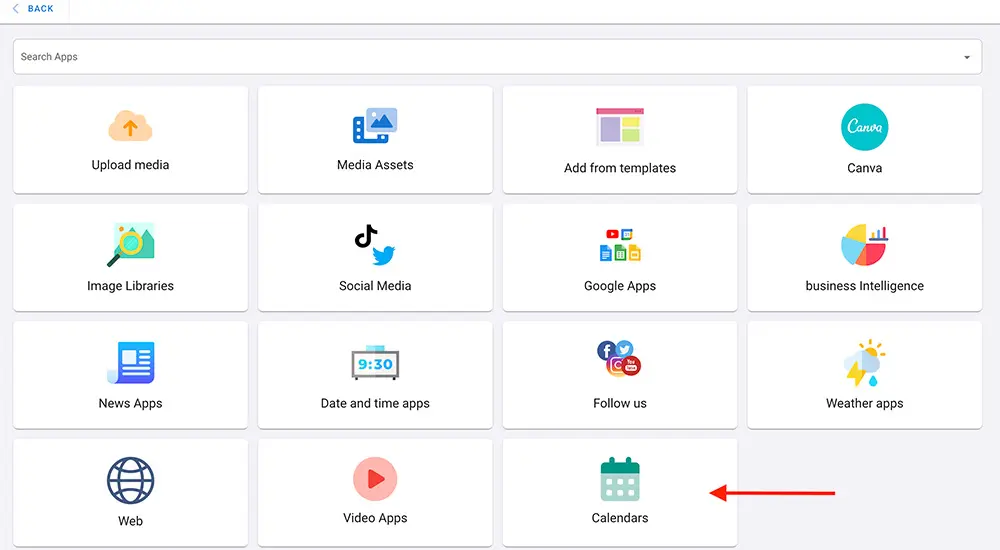
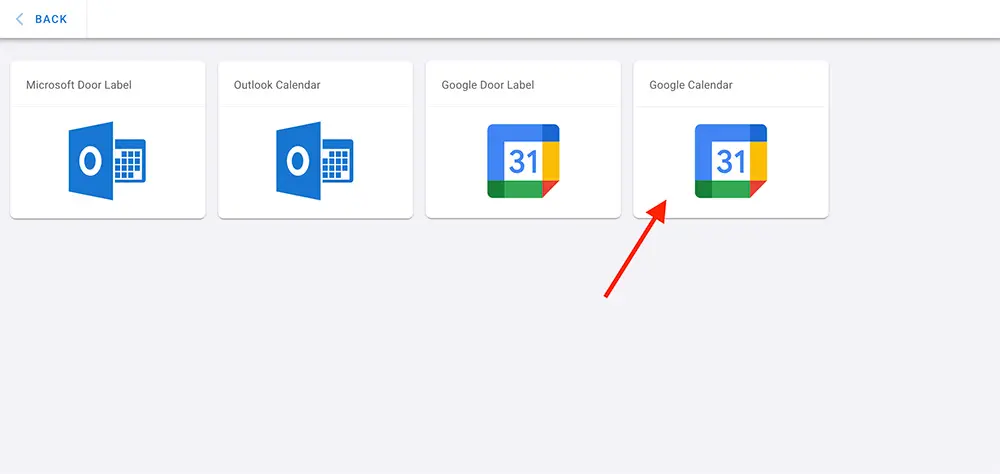
- Haz clic en Google Calendar.
- Haz clic en ADD/REFRESH ACCOUNT (Agregar/Actualizar cuenta).
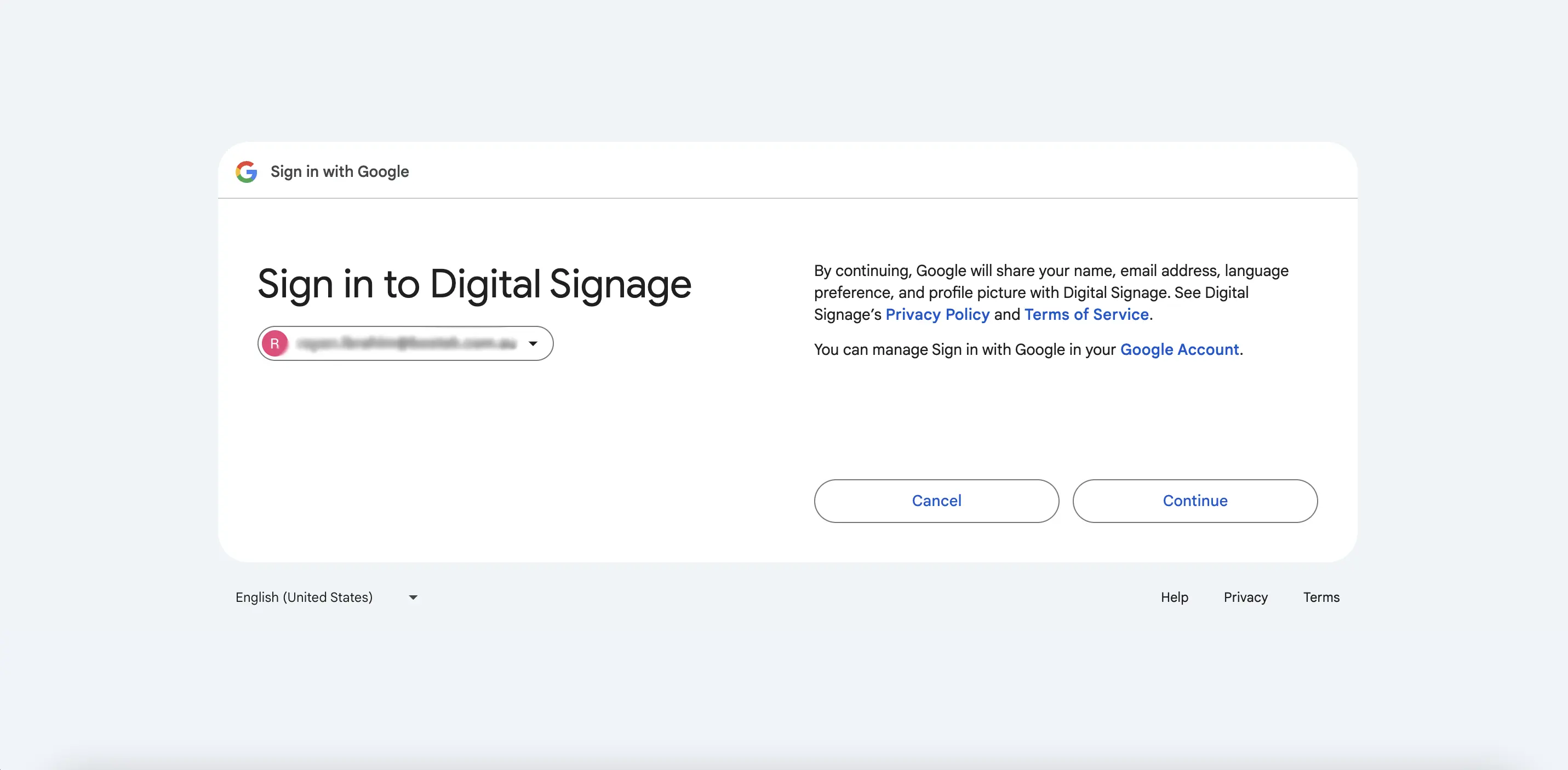
- Inicia sesión en tu cuenta de Google para otorgar acceso a la app, luego haz clic en “Continue” (Continuar).
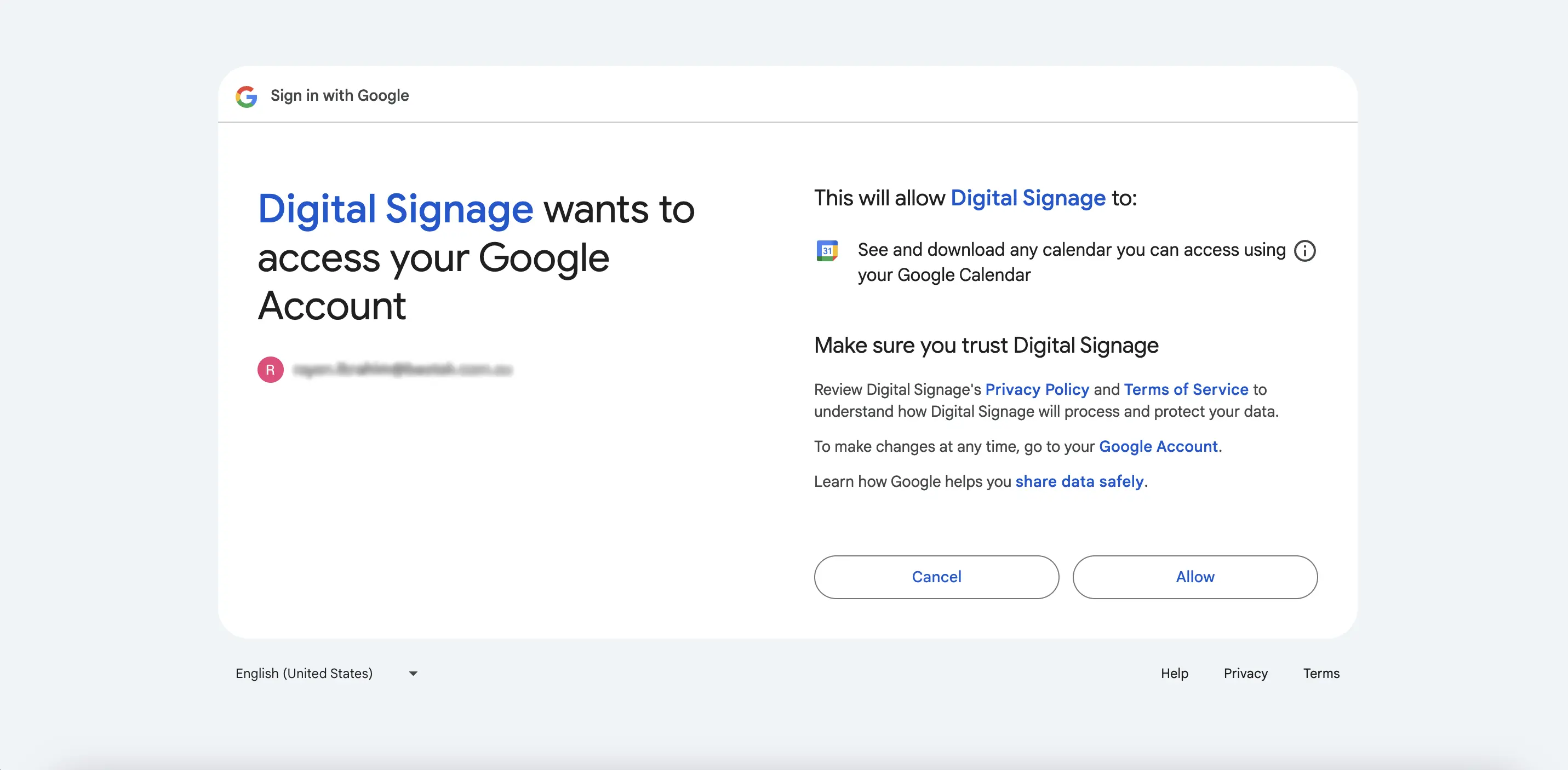
- Digital Signage quiere acceder a tu cuenta > Haz clic en “Allow” (Permitir) para dar acceso a la app para ver tu Google Calendar.
- Tu cuenta de Google ya está conectada.
- De la lista desplegable, elige el calendario que deseas mostrar.
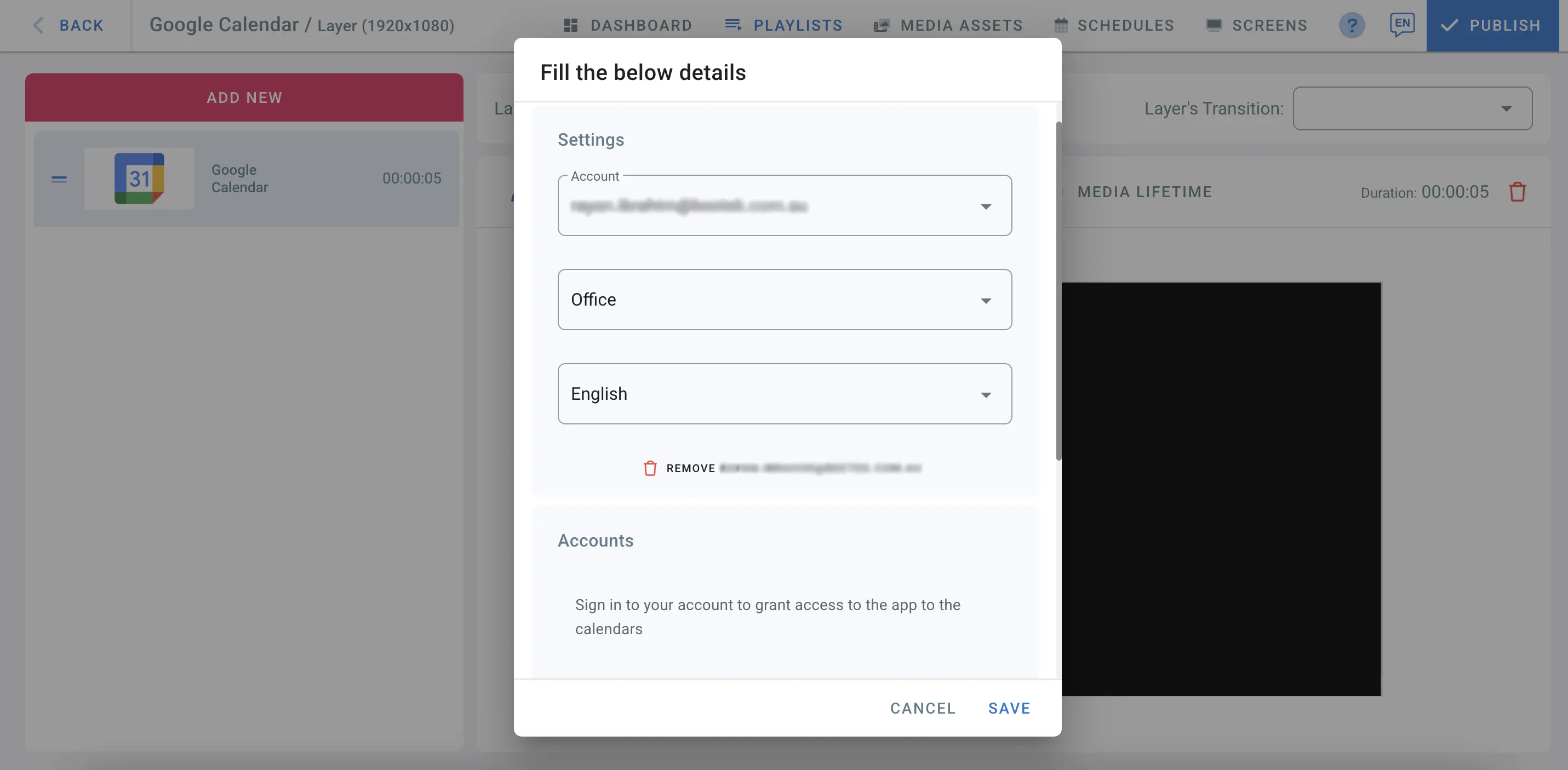
En el campo Type (Tipo), elige cómo deseas ver tu calendario: por día, semana o mes.
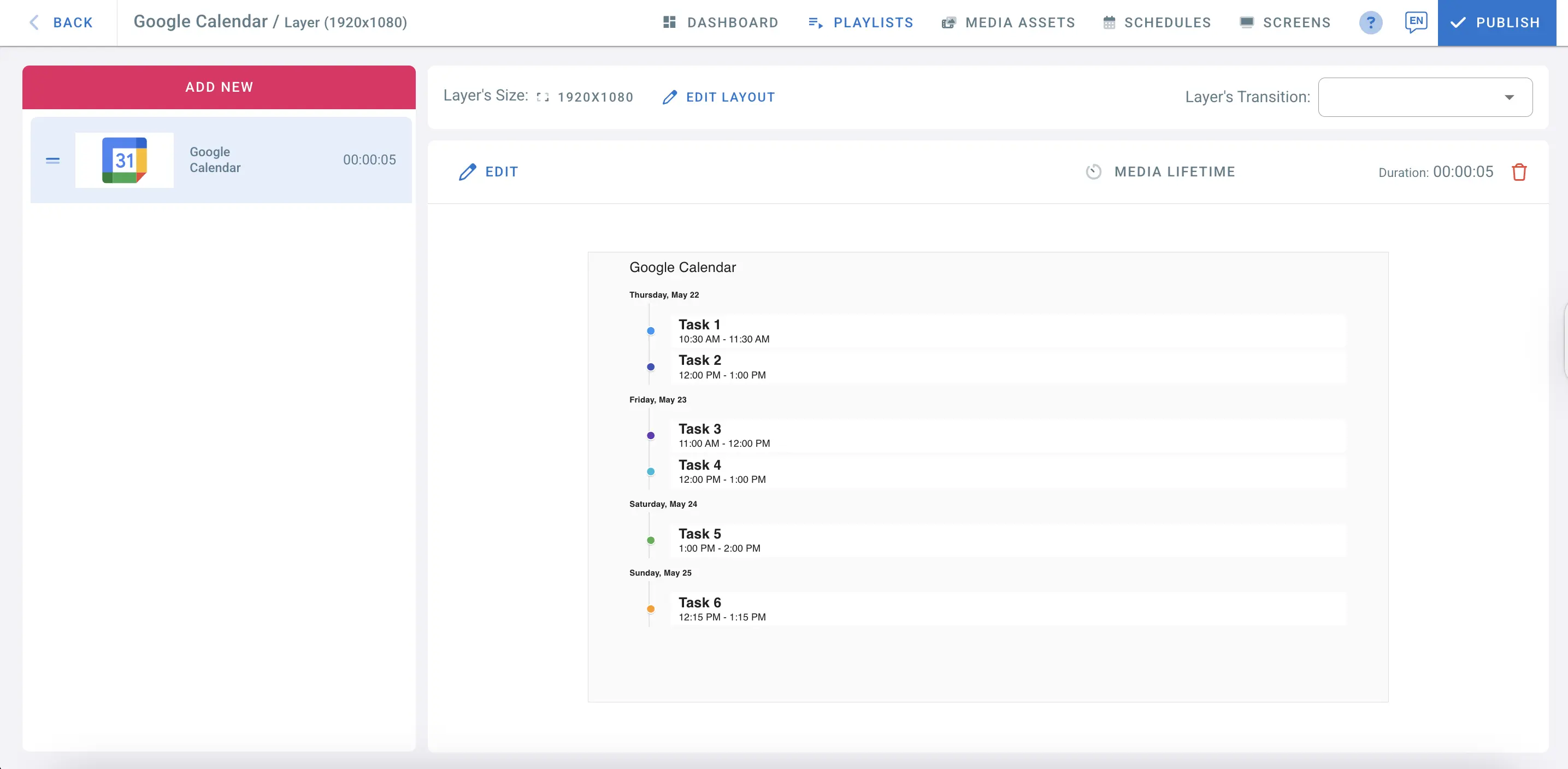
También puedes seleccionar “List View” (Vista de lista) para mostrar las tareas en formato de lista. Activa “Auto-Scroll Interval” (Intervalo de desplazamiento automático) y configura la duración en segundos para el desplazamiento automático de páginas.
Haz clic en Save (Guardar).
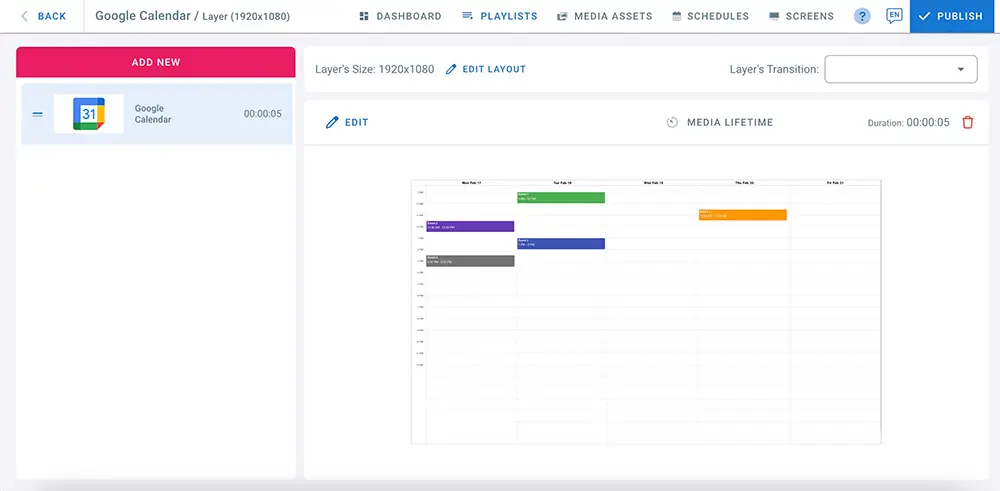
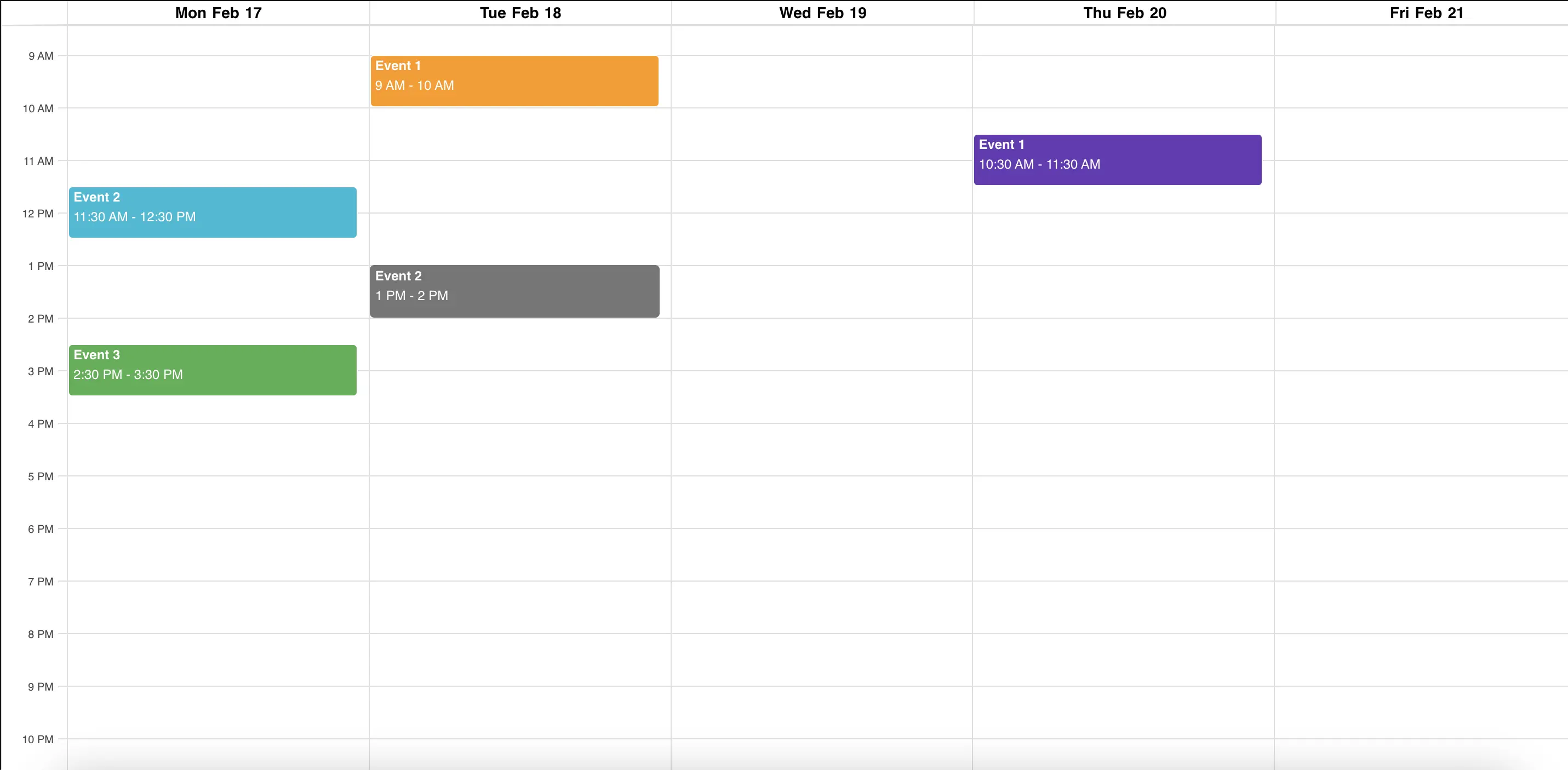
Vista semanal:
Vista de lista:
- Cuando termines de editar, haz clic en Publish (Publicar) para mostrar la vista de Google Calendar en tu pantalla.
Caching (Caché)
El calendario recuerda los eventos que mostró la última vez, de modo que una pantalla que se acaba de encender puede mostrar la programación de inmediato en lugar de esperar. Eso es lo que hace que el calendario aparezca rápido, y por eso Disable cache (Desactivar la caché) está desactivado de entrada.
Actívalo solo si una misma pantalla muestra más de un calendario y estos se mezclan; por ejemplo, si un calendario muestra brevemente los eventos de otro. Entonces cada calendario esperará siempre sus propios eventos, lo que tarda un poco más en aparecer en la pantalla.
- Haz clic en EDIT (Editar) en la capa del calendario.
- En Caching (Caché), marca Disable cache (always wait for fresh calendar data) (Desactivar la caché: esperar siempre datos nuevos del calendario).
- Haz clic en Save (Guardar) y luego en Publish (Publicar).